
 Disponível em campanhas monday
 Disponível no plano Enterprise
O que são fluxos de trabalho?
fluxos de trabalho AI da monday é uma ferramenta para reunir todos os elementos do seu fluxo de trabalho, incorporando automações, integrações, inícios atrasados e uma interface intuitiva para ajudar a criar a harmonia que seu trabalho precisa, gerada para você através do poder da IA.
Completamente personalizável, fluxos de trabalho utiliza IA, bem como blocos de arrastar e soltar para ajudar a simplificar seu fluxo de trabalho. Você pode aprender mais sobre fluxos de trabalho AI da monday em geral aqui, mas este artigo ajudará você a usá-los dentro das campanhas monday.
Ao incorporar fluxos de trabalho nas campanhas monday, você pode automatizar processos para simplificar suas campanhas de e-mail, permitindo que você trabalhe de forma mais eficiente e se concentre em resultados em vez de tarefas repetitivas.
Configurando sua campanha
Para começar a usar fluxos de trabalho nas campanhas monday, você primeiro precisa criar uma nova campanha projetada para funcionar com um fluxo de trabalho clicando no botão + Criar campanha na parte superior da sua tela: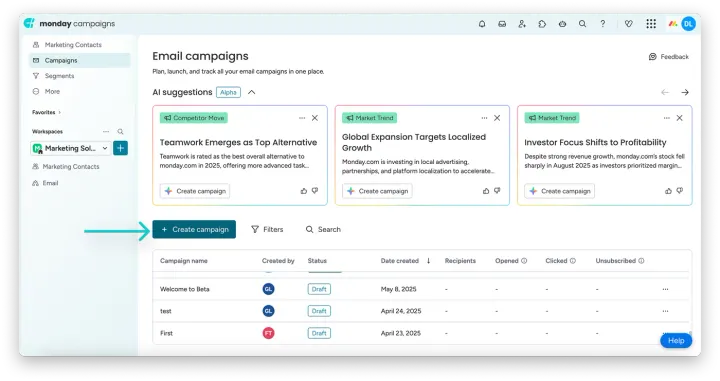
Em seguida, nomeie sua campanha e clique em Criar campanha: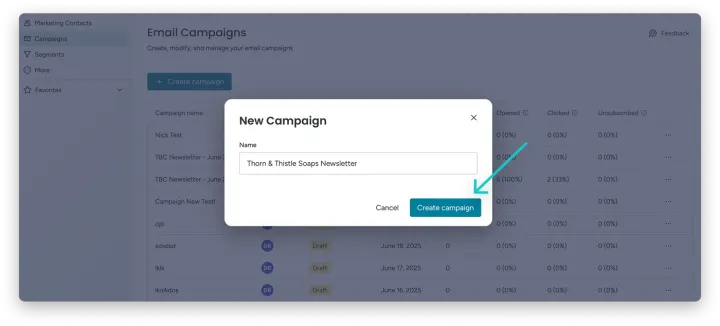
Agora você precisará selecionar como esta campanha será enviada. Clique na opção Incluir esta campanha em um fluxo de trabalho e depois clique em Salvar.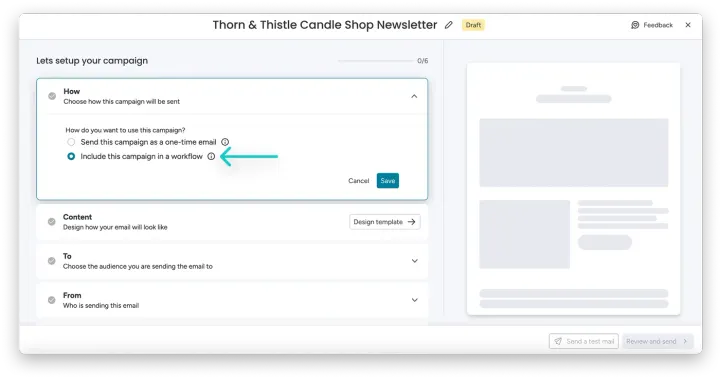
Ao selecionar esta opção, você não precisa definir para quem está enviando ou quando está enviando a campanha ainda, já que o fluxo de trabalho que você criará definirá esses parâmetros posteriormente.
Após selecionar essa opção, você pode projetar seu modelo e configurar o restante dos parâmetros da campanha: Conteúdo, De, e Assunto.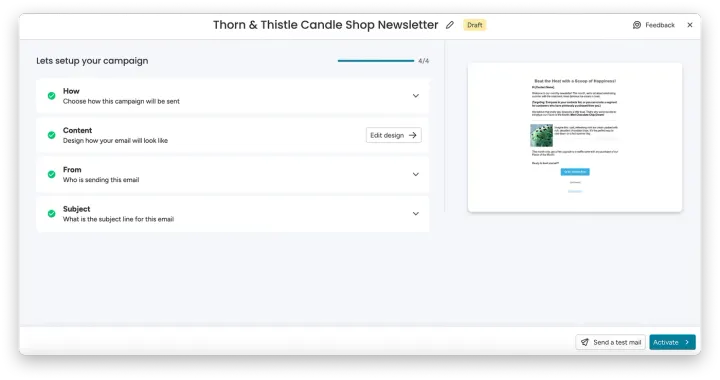
Uma vez que a campanha esteja configurada, você pode enviar um e-mail de teste para garantir que tudo esteja exatamente como você gostaria clicando no botão Enviar um e-mail de teste no canto inferior direito da tela.
Quando tudo estiver pronto, clique em Ativar.
Você verá a seguinte tela assim que clicar em Ativar:
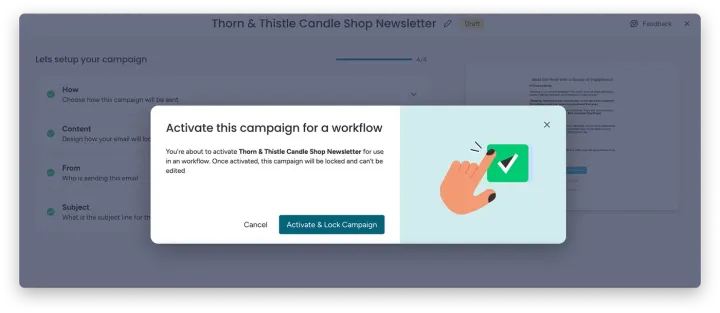
Quando estiver pronto, clique em Ativar & Bloquear Campanha.
Você verá a campanha listada sob suas Campanhas de E-mail com um status de Fluxos de Trabalho: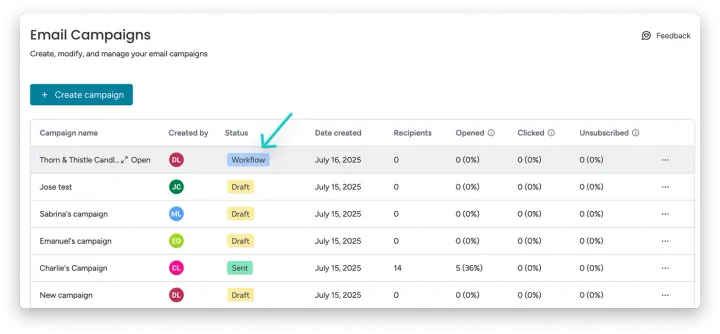
Usando fluxos de trabalho nas campanhas monday
Criando um fluxo de trabalho AI
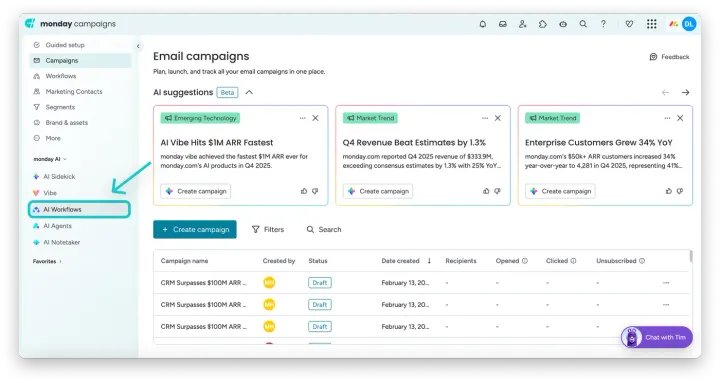
Acesse o construtor de fluxo de trabalho AI clicando no botão Fluxos de Trabalho AI no menu do painel esquerdo.
Você verá então o construtor de fluxo de trabalho AI. Insira um prompt detalhando exatamente como você precisa que seu fluxo de trabalho seja, e então assista enquanto a IA o constrói para você. Você poderá editar o fluxo de trabalho conforme necessário após ele ser construído.
Você também pode acessar a construção manual do seu fluxo de trabalho a partir daqui clicando em + Começar do zero.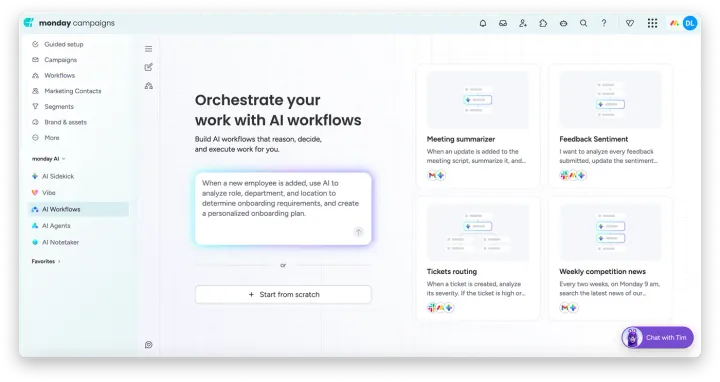
Criando um novo fluxo de trabalho manualmente
Acesse o construtor de fluxo de trabalho clicando no botão + ao lado do seu espaço de trabalho e depois clique em Fluxo de Trabalho: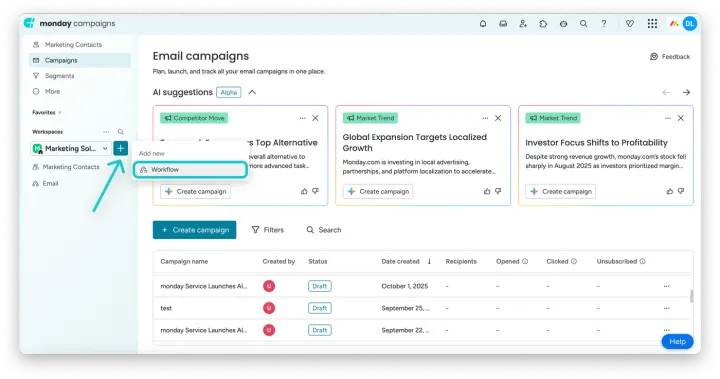
Esta é a maneira mais rápida de começar a construir um novo fluxo de trabalho.
Acessando fluxos de trabalho existentes
Se você gostaria de ver uma lista de todos os fluxos de trabalho existentes, pode acessar o centro de Fluxos de Trabalho clicando no botão Autopilot no canto superior direito da barra de ferramentas: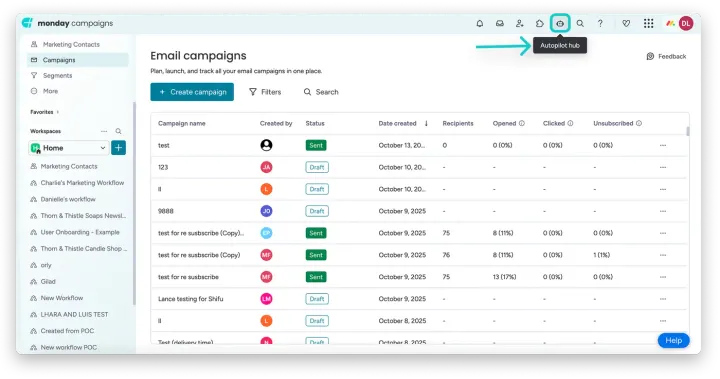
Clique na aba Fluxos de Trabalho, onde você poderá ver todos os fluxos de trabalho nesta conta, o status, o espaço de trabalho em que o fluxo de trabalho está localizado, taxa de sucesso, quando foi atualizado pela última vez e mais.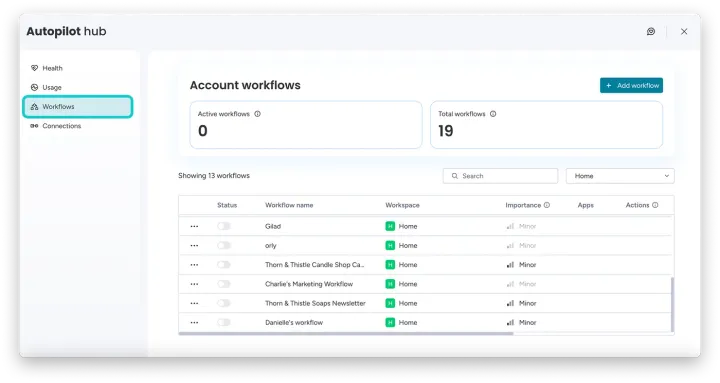
Você também pode criar um novo fluxo de trabalho a partir daqui clicando em + Adicionar fluxo de trabalho para começar.
Construindo um fluxo de trabalho nas campanhas monday
Uma vez que você tenha aberto a página Criar fluxo de trabalho, nomeie seu fluxo de trabalho e decida se deseja que ele seja visível para todos em sua conta (Main) ou se deseja trabalhar nele apenas por conta própria ou com membros selecionados da equipe (Privado).
Quando estiver pronto, clique em Criar.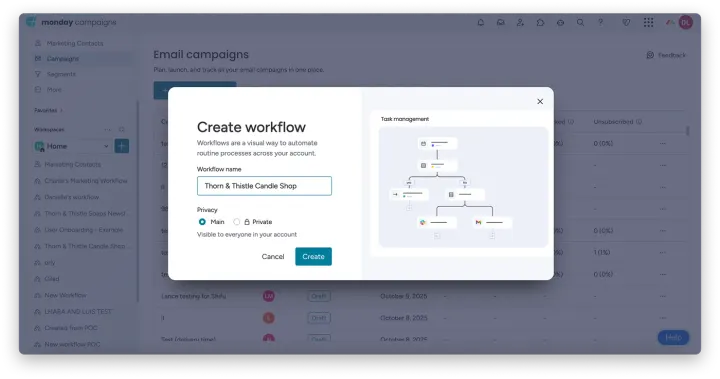
Agora você está pronto para começar a construir seu fluxo de trabalho nas campanhas monday! Existem inúmeras maneiras de construir seu fluxo de trabalho para ajudar a agilizar seu processo de marketing por e-mail.
Blocos de fluxo de trabalho específicos para campanhas monday
A maioria da experiência de construção de fluxo de trabalho nas campanhas monday é o mesmo processo encontrado em qualquer outro produto da monday. No entanto, existem vários blocos que são específicos para campanhas monday.
Enviar Campanha
Para usar o bloco Enviar Campanha, você precisará escolher uma Campanha da lista de campanhas configuradas, ou seja, aquelas que você configurou como uma campanha de fluxo de trabalho no passo acima.
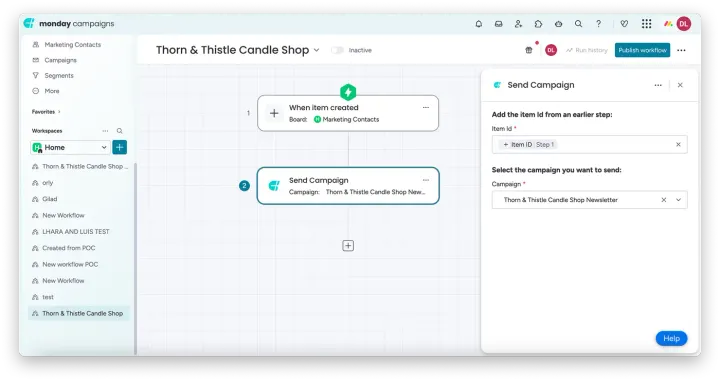
Resultado da Campanha
Você pode escolher qual resultado da campanha observar e construir um fluxo de trabalho com base nesse resultado escolhido.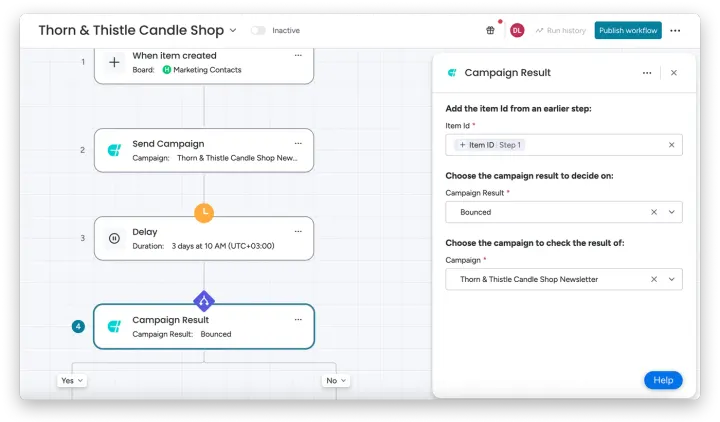
Depois de selecionar o resultado da campanha e a campanha específica a ser usada, você pode construir o restante do seu fluxo de trabalho.
Por exemplo, para o resultado da campanha Aberto: “Sim”, você pode construir um bloco que muda o status do item no quadro. Então, para o resultado da campanha Aberto: “Não”, você pode adicionar um bloco que enviará a campanha mais uma vez.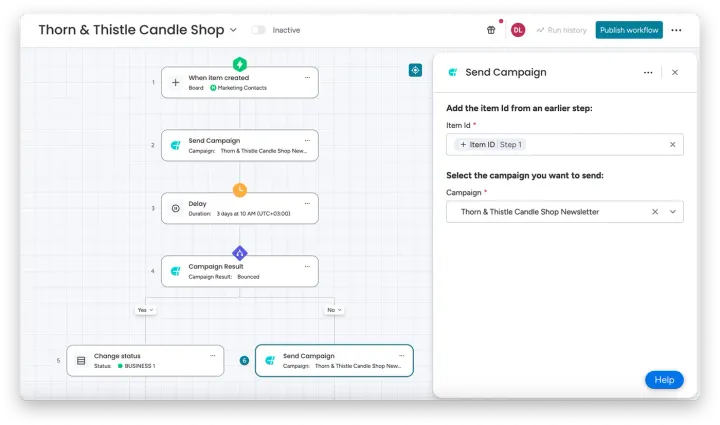
Você tem toda a funcionalidade do construtor de fluxo de trabalho disponível para você, então sinta-se à vontade para explorar as opções disponíveis.
Saiba mais sobre fluxos de trabalho
Se você gostaria de saber mais sobre como usar fluxos de trabalho, confira os artigos sobre fluxos de trabalho da monday:
Comece com fluxos de trabalho AI
fluxos de trabalho monday: recursos e capacidades
Blocos de integração disponíveis no construtor de fluxo de trabalho
Perguntas e Respostas sobre fluxos de trabalho da monday
fluxos de trabalho da monday: ações e preços