

 apenas membros do monday CRM
 Disponível nos planos Pro e Ultimate

Visão geral
O envio em massa de e-mails é um recurso do Emails & Activities. O envio em massa de e-mails é uma ferramenta ideal para equipes de vendas que precisam enviar mensagens para vários destinatários simultaneamente.
Algumas ótimas maneiras de usar este recurso:
- enviar apresentações e materiais para vários leads
- fazer follow-up com vários clientes ao mesmo tempo
- e-mails em massa em pequena escala usando HTML
Como funciona
Aqui estão os detalhes mais importantes:
- Você pode usar este recurso em qualquer quadro com uma coluna de e-mail no monday CRM.
- Você pode enviar um e-mail em massa que resulta em várias conversas individuais, uma para cada destinatário. O e-mail não indicará que houve múltiplos destinatários.
- Você pode enviar um e-mail em massa de qualquer endereço de e-mail que tenha sido adicionado às suas configurações de Emails & Activities. Para aprender como conectar um novo endereço de e-mail, confira o artigo “Emails & Activities no monday.com”.
Como criar um e-mail em massa
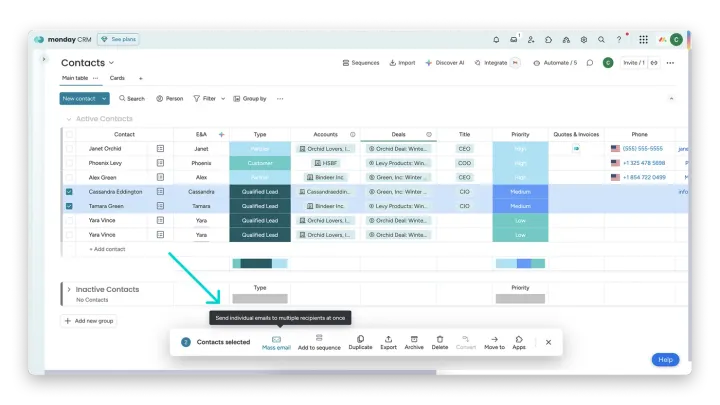
1. Em qualquer quadro com uma coluna de e-mail no seu monday CRM, use a coluna mais à esquerda para marcar a caixa para cada contato que você deseja adicionar como destinatário.
2. Na parte inferior da sua janela, você verá uma barra com várias opções. Selecione E-mail em massa:

3. Verifique se o endereço de e-mail no canto superior direito é o endereço do qual você deseja enviar seu e-mail em massa. Se o endereço de e-mail não estiver correto, use a seta suspensa para trocá-lo.
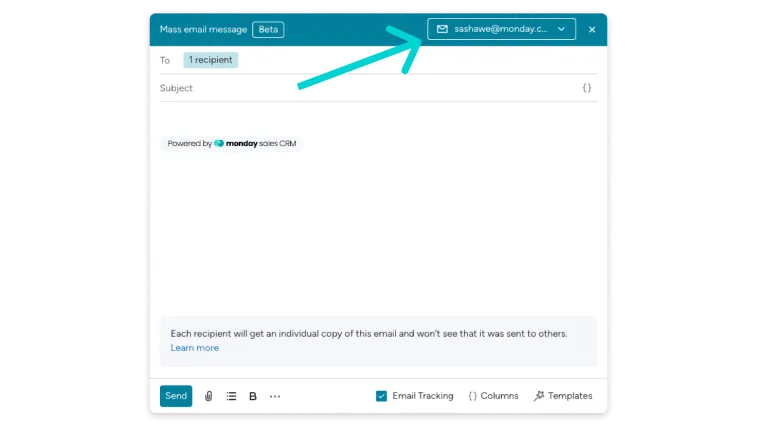
4. Redija seu e-mail ou use um modelo.
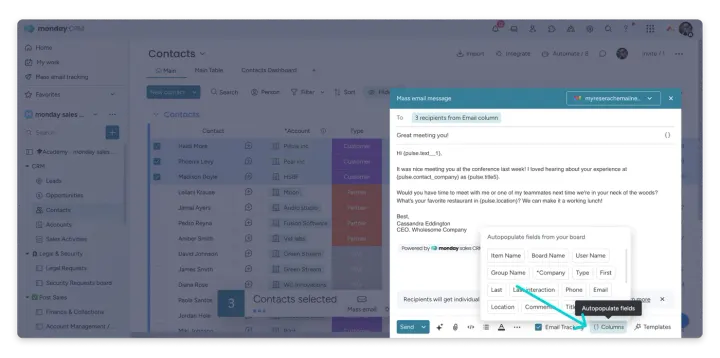
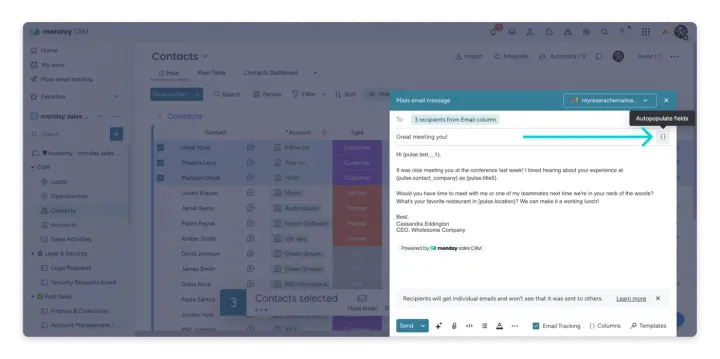
Ao redigir seu e-mail, você tem a opção de usar campos dinâmicos. Isso significa que você pode puxar texto de qualquer coluna no seu quadro. Para cada e-mail que você enviar, o texto será puxado para o e-mail da coluna relevante correspondente. Esta é uma ótima opção para aqueles que desejam personalizar um e-mail em massa.
Para adicionar campos dinâmicos, abra o menu {}Colunas no seu e-mail e selecione a coluna da qual você deseja preencher automaticamente os dados no seu e-mail:
Você também pode adicionar campos dinâmicos à linha de assunto do seu e-mail clicando no símbolo {} à direita da linha de assunto:
5. Quando seu e-mail estiver pronto, é hora de enviá-lo ao mundo. Clique em Enviar! Assim que seu e-mail for enviado, você receberá uma notificação confirmando que o e-mail foi enviado com sucesso para seus destinatários.
Se houver um problema, você também receberá uma notificação de que seu e-mail falhou. Nesse caso, você pode ter atingido o limite diário do seu provedor de e-mail. Você pode aprender mais sobre as limitações do Gmail em nosso artigo Limitações da Integração do Gmail.
Enviar um e-mail de teste
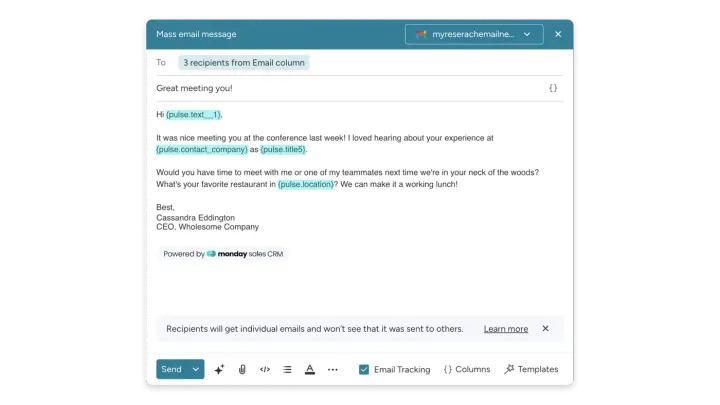
Você tem a opção de testar um e-mail antes de enviar. Esta é uma ótima opção se você estiver usando campos dinâmicos em seus e-mails, como os destacados na imagem a seguir:
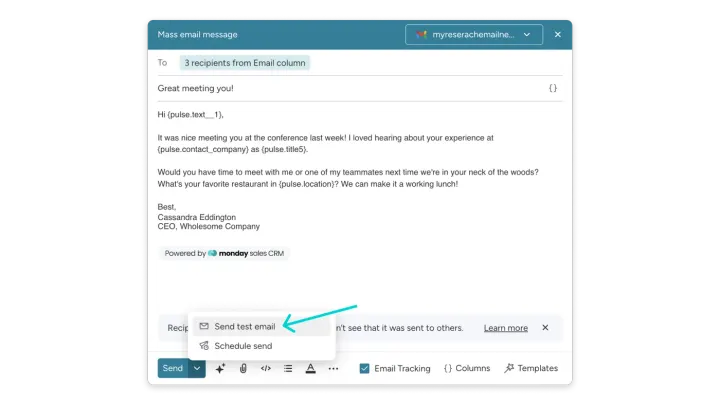
Para enviar um e-mail de teste, clique na seta para baixo à direita do botão Enviar. Isso abrirá um menu. Selecione Enviar e-mail de teste no menu:
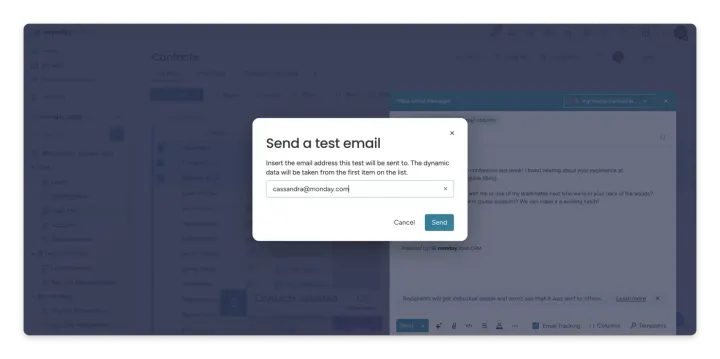
Você pode selecionar o endereço de e-mail para o qual deseja enviar o e-mail de teste. Por padrão, o endereço de e-mail do qual você está enviando o e-mail em massa será listado. No entanto, você pode digitar qualquer endereço de e-mail:
Para verificar o e-mail e ver como ele ficará uma vez enviado, verifique a caixa de entrada do e-mail que você listou. O e-mail aparecerá como se estivesse endereçado ao primeiro usuário na sua lista de e-mails em massa.
Você pode voltar ao monday CRM e editar ou enviar o e-mail quando estiver pronto.
Rastrear sua correspondência
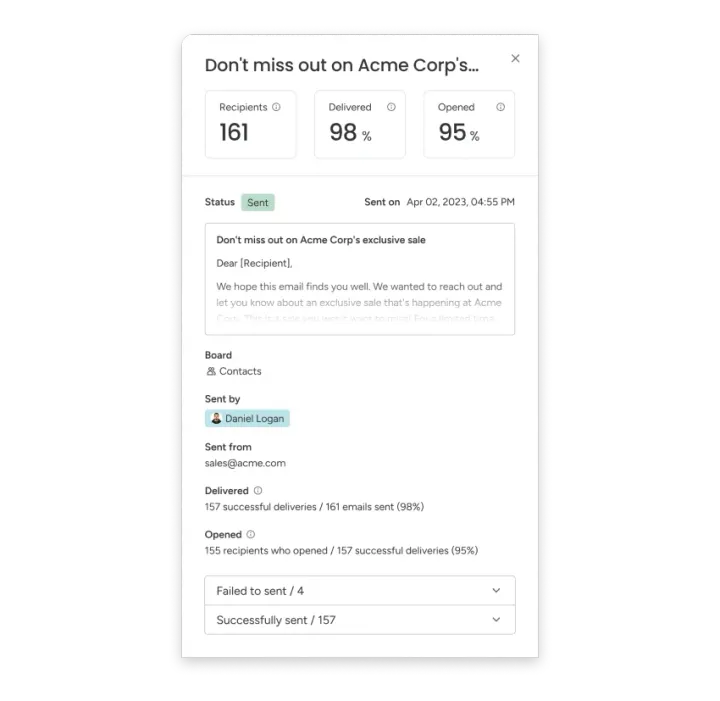
Você pode rastrear o progresso de suas correspondências usando o recurso de rastreamento de e-mail em massa. Para saber mais sobre como isso funciona, confira o artigo “Rastreamento de e-mail em massa”.
Agendar e-mails
Após redigir seu e-mail em massa, você pode optar por agendá-lo para ser enviado em um horário posterior.
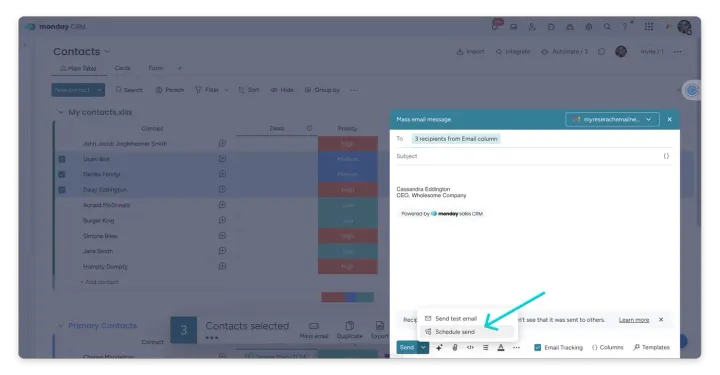
1. Para fazer isso, clique na seta suspensa à direita do botão “Enviar”. Selecione Agendar e-mail para configurá-lo:
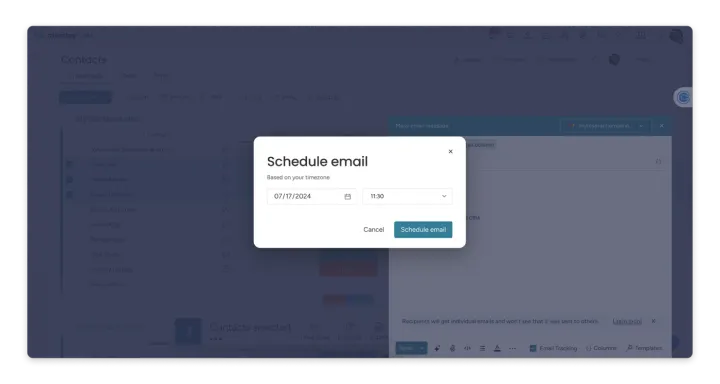
2. Na janela pop-up seguinte, você pode escolher o dia e a hora para o seu e-mail agendado. Clique em Agendar e-mail para finalizar a configuração:
3. Assim que o e-mail for agendado, você verá uma notificação pop-up confirmando. Clique em Ver e-mail agendado para ser direcionado à página de Rastreamento de e-mail em massa:

Editar o layout do seu e-mail HTML
Você pode usar HTML para formatar o layout dos seus e-mails. Para aplicar HTML ao seu e-mail, siga estas etapas:
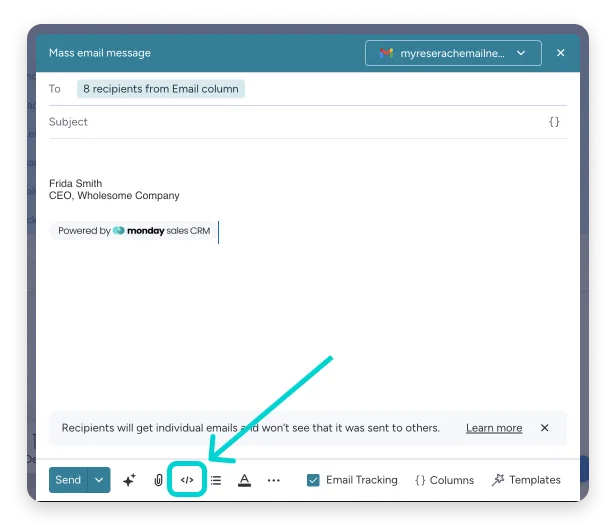
1. Abra o compositor de e-mail e localize o botão Layout de e-mail HTML:
2. Escreva ou cole seu HTML no campo de texto. Em seguida, visualize seu layout no lado direito do editor. Você pode visualizar como o e-mail aparecerá para seus destinatários em desktop e mobile:
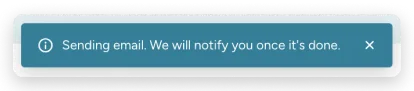
3. Clique em Salvar para aplicar o HTML ao seu e-mail. Clique em Enviar, e a monday.com avisará quando seu envio em massa tiver sido realizado!
Capacidades adicionais
Privacidade
Você pode usar este recurso com um e-mail compartilhado. Os padrões de privacidade do aplicativo se aplicam.
Modelos
Modelos podem ser usados ao enviar um e-mail em massa. Modelos criados para e-mails em massa não estão disponíveis para uso em Emails & Activities. Da mesma forma, modelos criados em Emails & Activities não estão acessíveis ao compor um e-mail em massa.
Uma vez que você compartilha um modelo de e-mail, todos os administradores do monday CRM terão a capacidade de acessar e editar seu modelo compartilhado.
Limites
Limites atuais
Os seguintes são os limites atuais deste recurso:
- Você pode enviar um máximo de 500 e-mails por vez
- Você pode enviar um máximo de 2.000 e-mails por dia
- Seu provedor de e-mail (ou seja, Gmail ou Outlook) pode ter limitações adicionais
Quando você envia e-mails do monday.com usando Emails & Activities, esses e-mails são enviados em seu nome através da sua conta do Gmail ou Outlook, usando as APIs oficiais do Google ou da Microsoft.
Por causa disso, o envio de e-mails está sujeito a limites impostos pelo Gmail ou Outlook, e não pelo monday.com.
O que está acontecendo nos bastidores
Provedores de e-mail como Google e Microsoft aplicam limites de taxa de API por usuário para proteger seus sistemas. Esses limites controlam quantas ações podem ser realizadas em uma caixa de entrada dentro de um curto período de tempo, não apenas quantos e-mails são enviados.
Essas ações incluem:
- Enviar e-mails do monday.com
- Receber e sincronizar e-mails no monday.com
- Executar automações ou sequências de e-mail
- Outra atividade de caixa de entrada em segundo plano vinculada à mesma conta de e-mail
Se muitas ações acontecerem ao mesmo tempo, o provedor de e-mail pode bloquear temporariamente solicitações adicionais. Quando isso acontece, você pode ver uma mensagem indicando que o envio está limitado ou indisponível.
Por que isso pode afetar um usuário, mas não outros
Cada caixa de entrada tem seu próprio padrão de uso. Duas pessoas na mesma conta podem experimentar limites diferentes dependendo de:
- Quantos e-mails elas enviam e recebem
- Se estão usando automações ou sequências
- Atividade geral da caixa de entrada durante esse tempo
Por causa disso, até mesmo volumes de envio relativamente pequenos podem, às vezes, acionar um limite temporário.
O que você pode fazer
Esses limites são impostos pelo Gmail ou Outlook e não podem ser ignorados pelo monday.com. Quando eles ocorrem:
- O envio geralmente é retomado automaticamente após algum tempo
- Reduzir a atividade concorrente da mesma caixa de entrada pode ajudar
- Para casos de uso de e-mail de maior volume, o monday Campaigns pode ser uma opção melhor, pois envia e-mails através de um serviço de e-mail dedicado em vez de através do Gmail ou Outlook
Solução de problemas & FAQs
Qual é a diferença entre o envio em massa de e-mails e os monday campaigns?
O envio em massa de e-mails é um recurso do monday CRM. É ideal para equipes de vendas que precisam enviar o mesmo e-mail para vários destinatários simultaneamente.
Por outro lado, monday campaigns é um produto da monday.com criado especificamente para campanhas de e-mail. É ideal para equipes de marketing. Suporta o envio de milhares de e-mails simultaneamente e inclui recursos avançados de marketing, tornando-se uma opção mais adequada para campanhas de e-mail em grande escala.
Selecionei itens para enviar um e-mail em massa, mas o botão “E-mail em massa” não está aparecendo. Onde está?
Os e-mails podem ser armazenados no seu quadro em Colunas de Texto e Colunas de E-mail. No entanto, apenas Colunas de E-mail podem ser usadas com o envio em massa de e-mails. Se você selecionou itens, mas tem apenas e-mails armazenados em uma coluna de Texto no seu quadro, a opção de E-mail em Massa não aparecerá. Verifique se a coluna que armazena seus e-mails é uma coluna de E-mail, olhando o menu da coluna.
Tenho várias colunas de e-mail, e os e-mails incorretos estão aparecendo como opções para meu E-mail em massa. O que eu faço?
Se você tiver mais de uma coluna de e-mail no seu quadro, apenas a primeira coluna (a coluna mais próxima do nome do item no lado esquerdo do quadro) será listada como destinatário.
Meu e-mail em massa está preso no status “Enviando”. O que eu faço?
O status “Enviando” pode durar até 24 horas. Isso não indica necessariamente um problema. Se já passou mais de 24 horas, entre em contato com nossa equipe de suporte.
Dúvidas técnicas? O suporte oficial da monday.com resolve.
Já para levar a produtividade da sua empresa ao próximo nível, conheça os serviços de consultoria e treinamento da Audatia, parceira certificada da monday.com no Brasil. Agende um bate-papo →