

Revisão técnica: Fabio Ebner, especialista certificado em ClickUp e monday.com e instrutor certificado SENAC · atualizado em 18 de agosto de 2026
Você tem um fluxo de trabalho onde cada novo item requer um valor de coluna específico? Você quer minimizar o trabalho manual de ter que adicionar esse mesmo valor a cada um dos seus novos itens um por um? Com o valor padrão do item, você pode configurar rápida e facilmente valores específicos que serão aplicados automaticamente a todos os novos itens no seu quadro!

Como configurá-lo
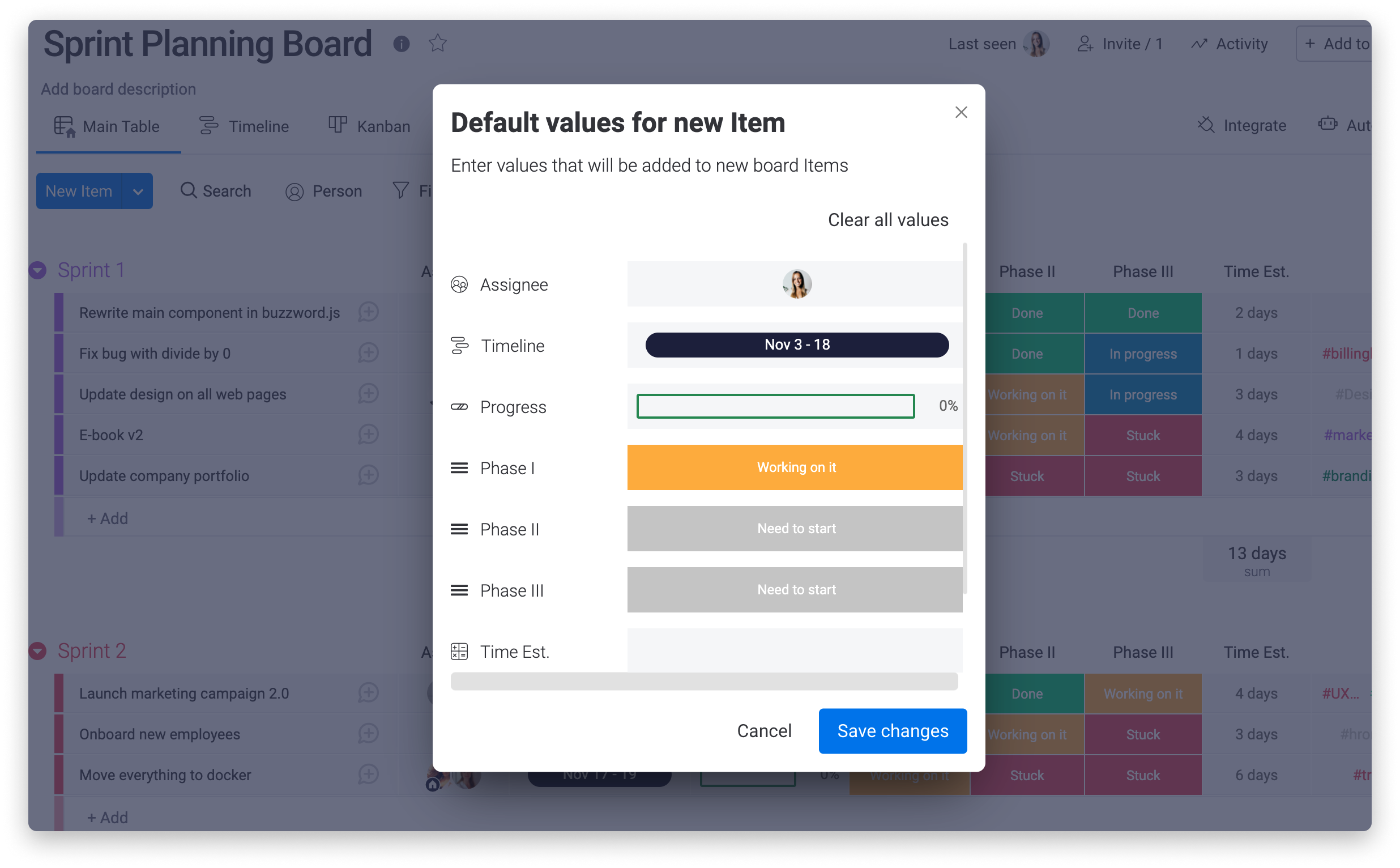
Para criar um valor padrão para os novos itens no seu quadro, comece clicando no menu de três pontos no canto superior direito do seu quadro, “Configurações do quadro” e depois “Valores padrão do item” como abaixo:

Na tela pop-up que aparece, você poderá definir quais valores gostaria de configurar como padrão e para quais colunas exatas. Basta clicar nos campos de coluna, selecionar os valores que deseja definir e clicar no botão azul “Salvar alterações” para prosseguir!
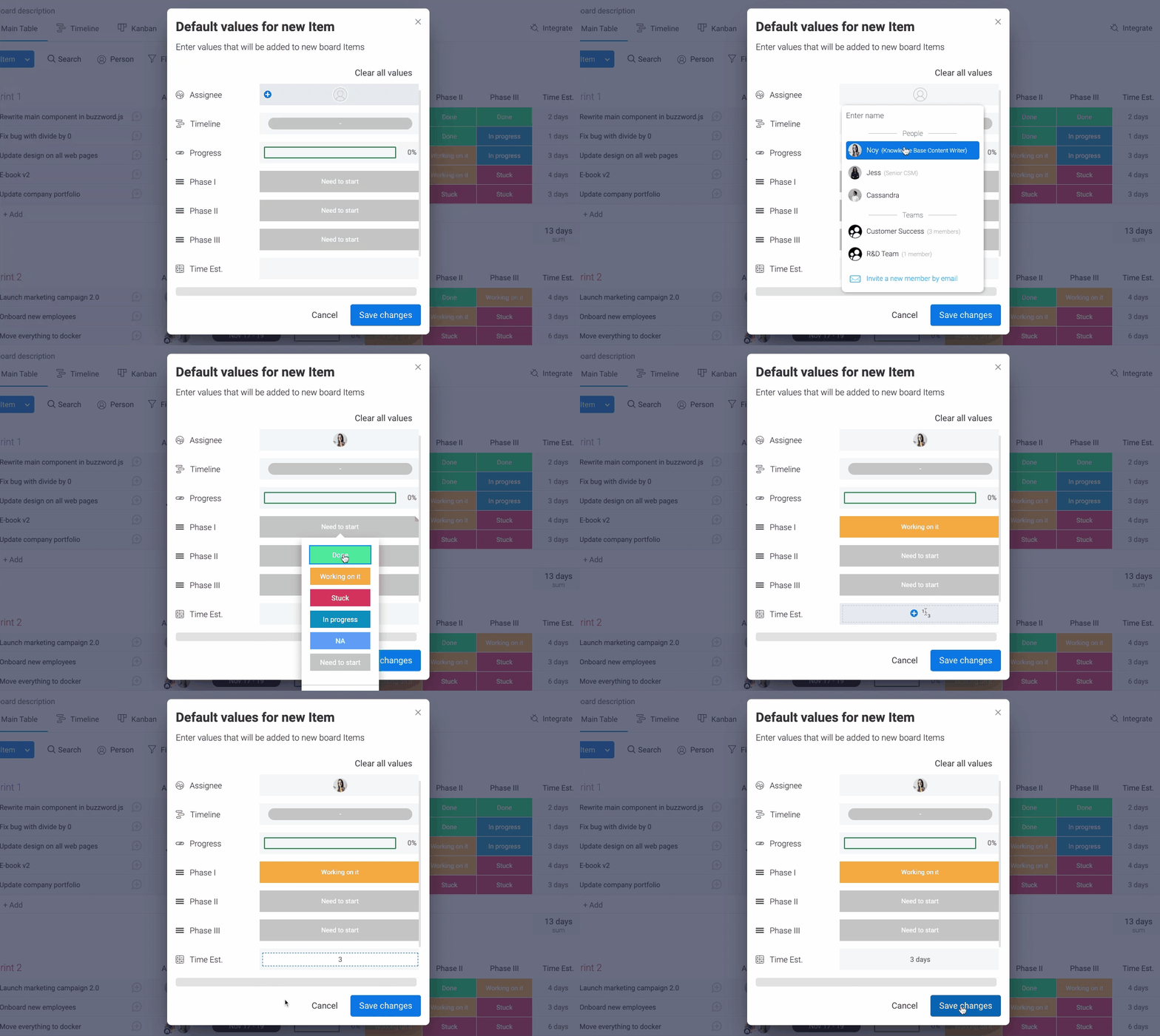
No exemplo acima, foram definidos os seguintes valores padrão para todos os novos itens criados neste quadro:
- O responsável será atribuído a Noy
- A coluna “Fase I” terá o rótulo “Trabalhando nisso”
- A coluna “Estimativa de Tempo” exibirá 3 dias
Esses valores agora se aplicarão às colunas especificadas toda vez que você criar um novo item!
Removendo valores padrão
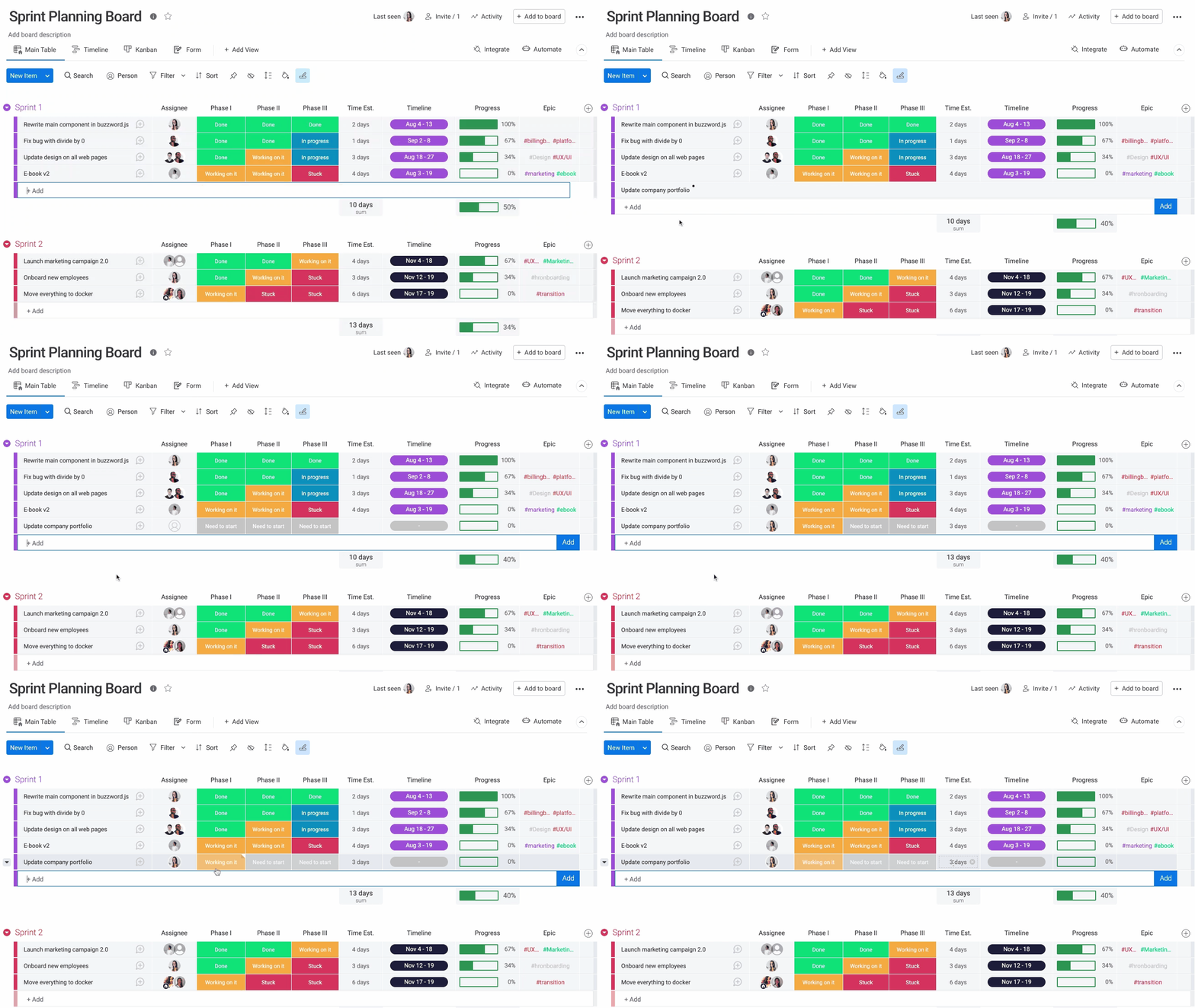
Se você deseja remover um valor padrão que está configurado no seu quadro, clique para abrir novamente o seletor de valor padrão. A partir daqui, selecione “Limpar todos os valores” e depois o botão azul “Salvar alterações” para finalizar a remoção de todos os valores padrão.
Caso de uso
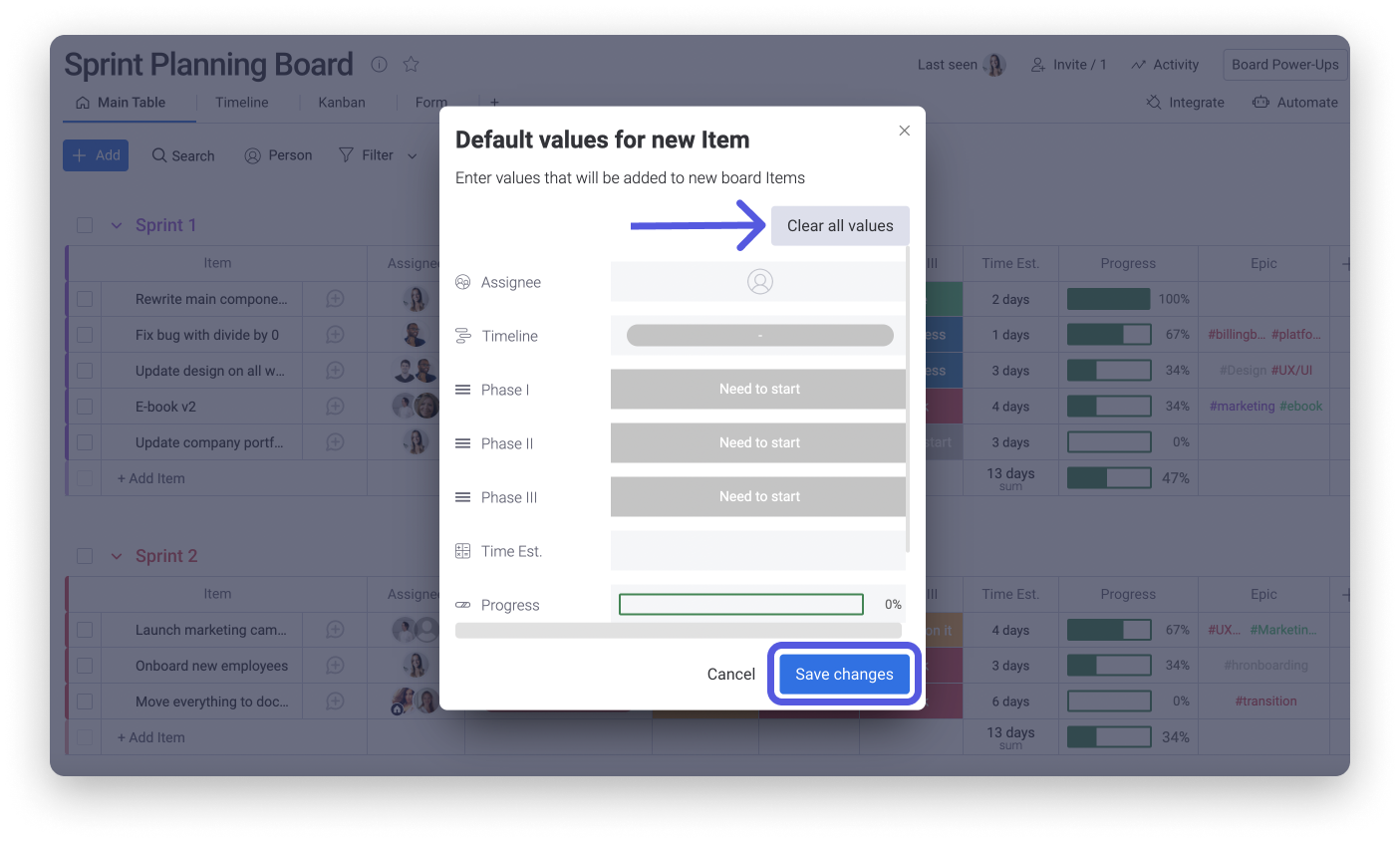
Embora haja infinitas possibilidades com o valor padrão do item, uma das situações em que ele pode ser realmente útil é quando você deseja conectar automaticamente cada novo item no seu quadro a um quadro diferente na sua conta.
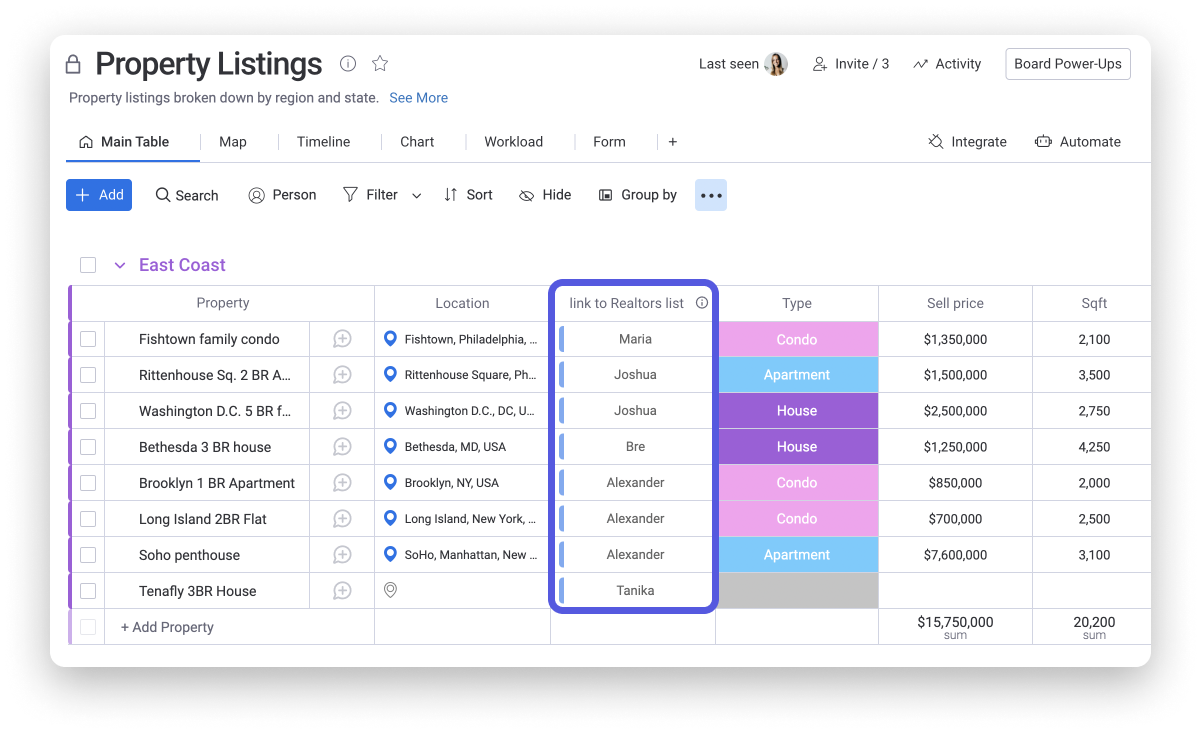
Vamos considerar como isso pode ser feito no quadro “Listagens de Propriedades” abaixo. Neste caso de uso, queremos conectar automaticamente cada nova listagem de propriedade a um corretor da nossa lista de “Corretores”. Já temos uma Coluna Conectar Quadros ligando os dois quadros, então vamos ver como podemos usar o valor padrão do item para automatizar essa conexão!
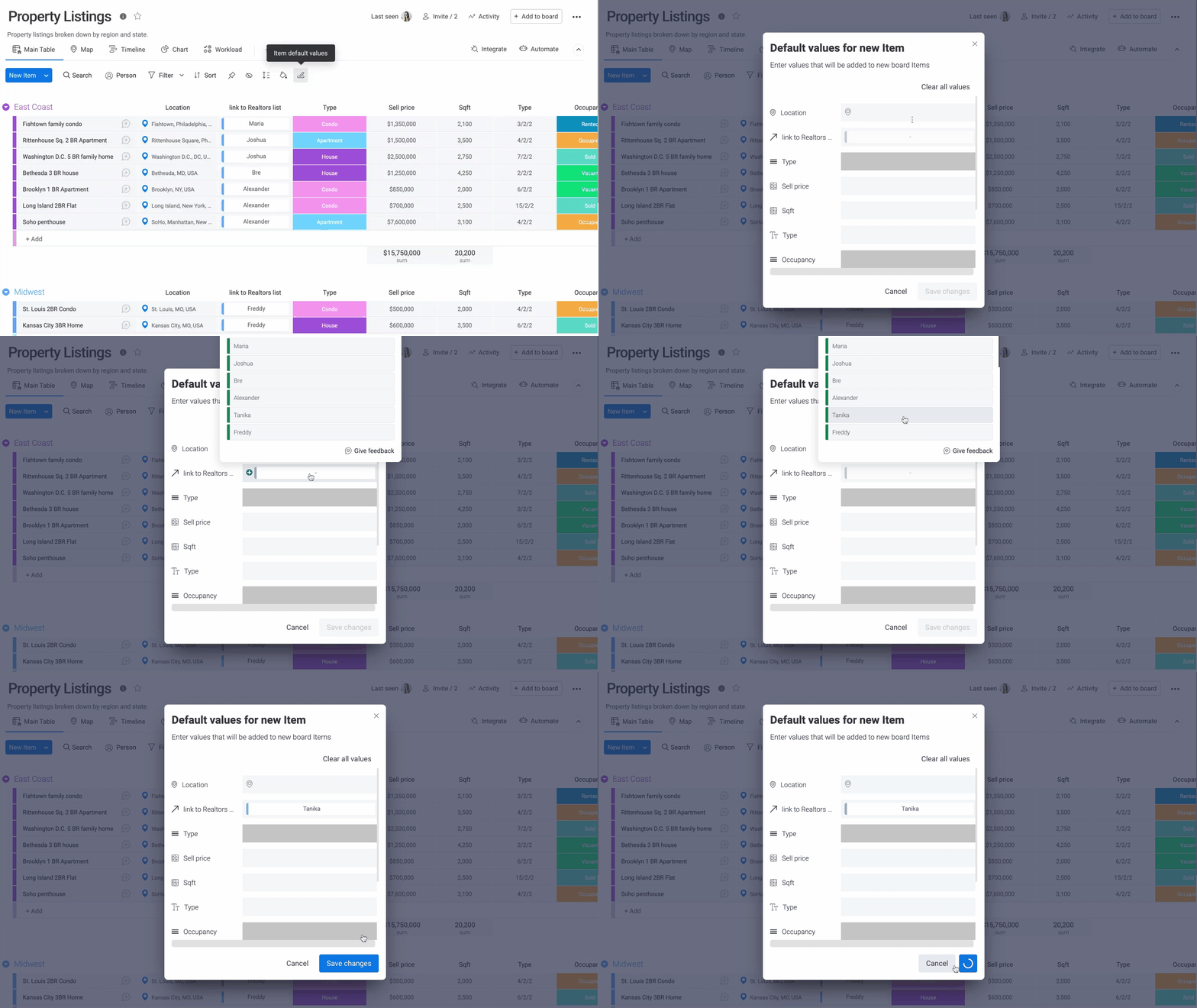
Para vincular automaticamente uma nova listagem de propriedade a um corretor específico, clicamos no botão de valor padrão do item e escolhemos vincular a corretora Tanika a cada novo item criado.
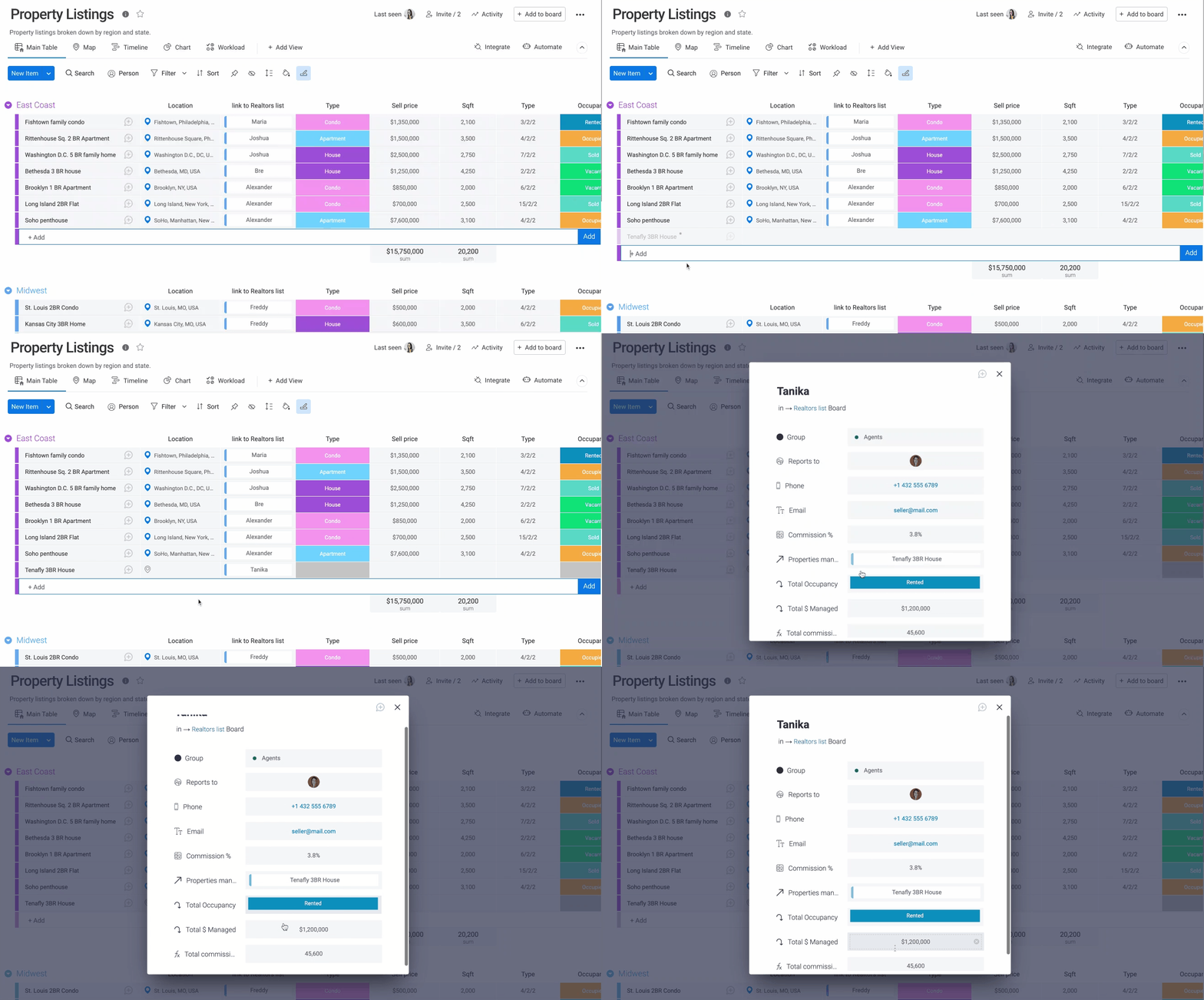
Com isso em vigor, cada novo item será automaticamente vinculado ao quadro da Lista de Corretores e especificamente a Tanika, para que todas as informações necessárias estejam em um só lugar!
Ainda tem dúvidas? Entre em contato com o suporte oficial da monday.com.
Quer implementar a monday.com com mais eficiência na sua empresa? A Audatia é parceira oficial da monday.com no Brasil e oferece serviços de consultoria, treinamento e otimização de processos. Entre em contato →
