
Arquivar e restaurar dados no monday.com ajuda a manter seu espaço de trabalho organizado sem perder informações importantes. Você pode facilmente arquivar painéis, itens ou subitens, grupos, ou workdocs para desorganizar sua conta, e restaurá-los a qualquer momento quando precisar de acesso novamente.
Arquivar um item ou subitem
Para arquivar um item:
1 Passe o mouse sobre um item para que o botão de três pontos apareça no lado esquerdo do item
2 Clique nos pontos para abrir o menu suspenso
3 Clique em Arquivar: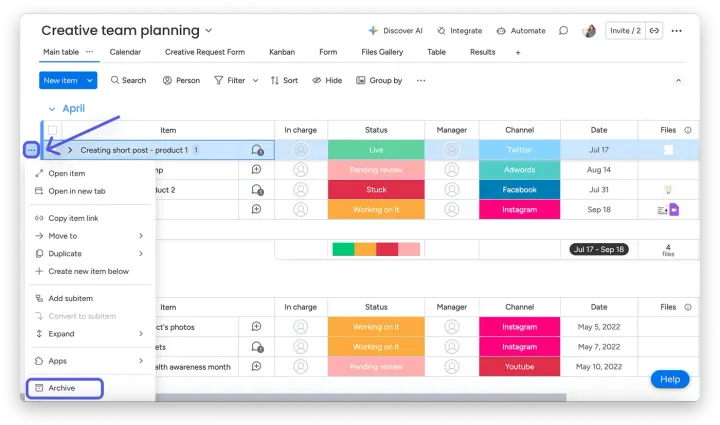
Você pode arquivar vários itens de uma vez usando Ações em Lote. Clique na caixa de seleção à esquerda de cada item para selecioná-lo, e depois continue clicando nos outros itens que deseja arquivar. Em seguida, clique em Arquivar no menu de Ações em Lote na parte inferior da tela:

Arquivar automaticamente
Em vez de arquivar itens manualmente, você pode configurar uma automação para arquivar itens sistematicamente.
1 Clique no botão Automatizar no topo do seu painel para abrir o Centro de Automação do Painel
2 Navegue até a aba Criar
3 Pesquise “arquivar” para ver a automação de arquivamento: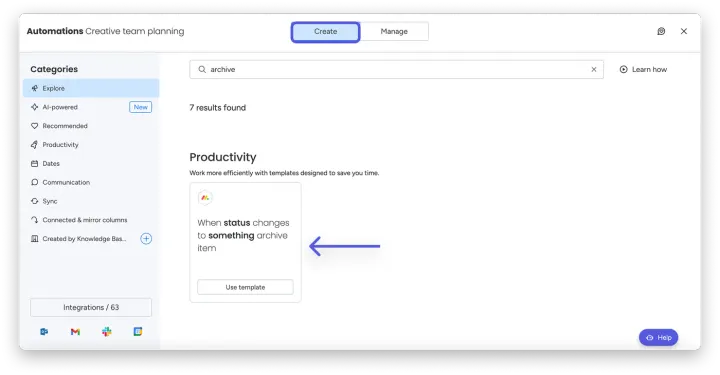
Arquivar um grupo
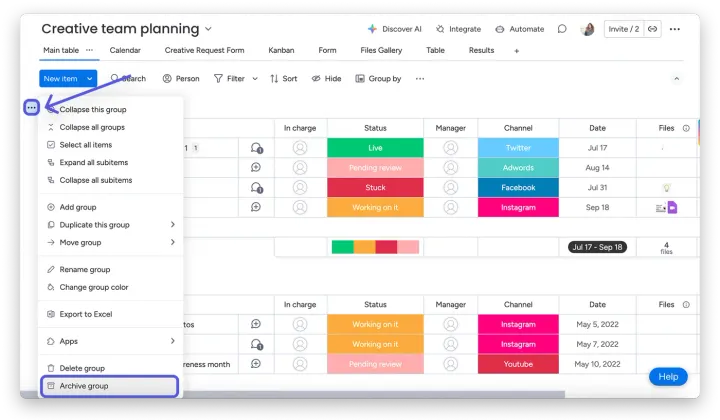
Para arquivar um grupo do seu painel:
1 Passe o mouse sobre o nome do grupo e clique no menu de três pontos à esquerda do grupo
2 Clique em Arquivar grupo
3 Você será perguntado se tem certeza de que deseja arquivar o grupo, então clique em Arquivar mesmo assim
Arquivar um painel
Para arquivar um painel:
1 Clique no menu de três pontos no canto superior direito do painel
2 Clique em Arquivar painel no menu suspenso
Uma vez arquivado, o painel permanecerá na seção arquivada pelo tempo que você precisar. Claro, você sempre pode restaurá-lo se precisar.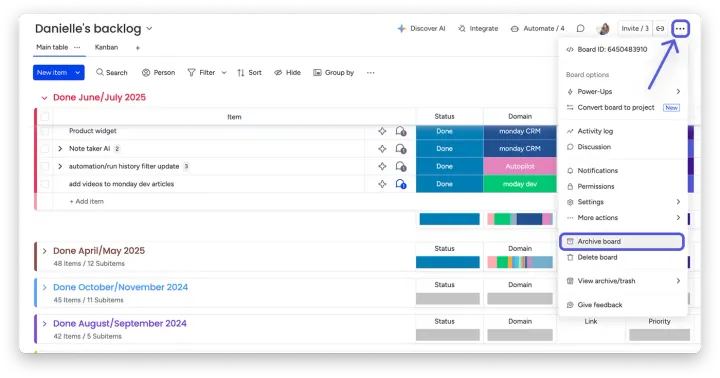
Arquivar um projeto
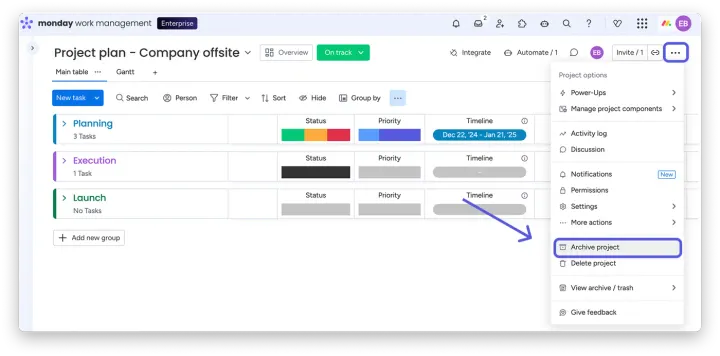
Você pode arquivar um projeto do Portfólio ou do painel de projeto em si. O resultado é diferente dependendo de onde você faz isso.
Quando você arquiva um projeto do Portfólio, ele é removido do Portfólio e desconectado. O projeto permanece na lista de painéis no painel esquerdo e não é arquivado.
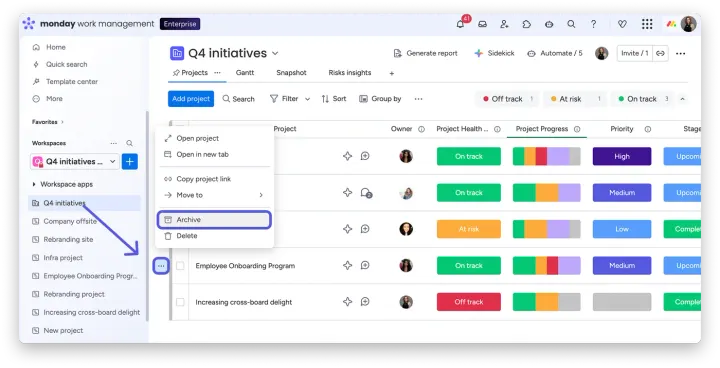
Se você arquivar o painel de projeto, ele se move para o Arquivo de Painéis da conta. Membros da equipe com a permissão correta podem restaurá-lo de lá a qualquer momento.
Arquivar um workdoc
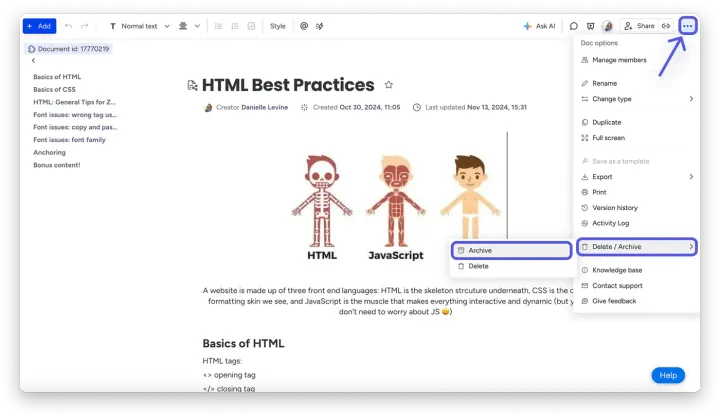
Para arquivar um monday workdoc da sua conta:
1 Clique no menu de três pontos no canto superior direito do workdoc
2 Selecione a opção Excluir / Arquivar no menu suspenso
3 Escolha se deseja Excluir ou Arquivar conforme mostrado abaixo:
Como restaurar
Ao arquivar qualquer coisa na sua conta, ela permanecerá na seção arquivada. Você sempre terá a opção de restaurá-las se e sempre que necessário.
Existem várias maneiras de acessar a seção de arquivos para restaurar seus dados. Vamos dar uma olhada!
Menu de perfil
Clique na sua foto de perfil e depois clique em Arquivar: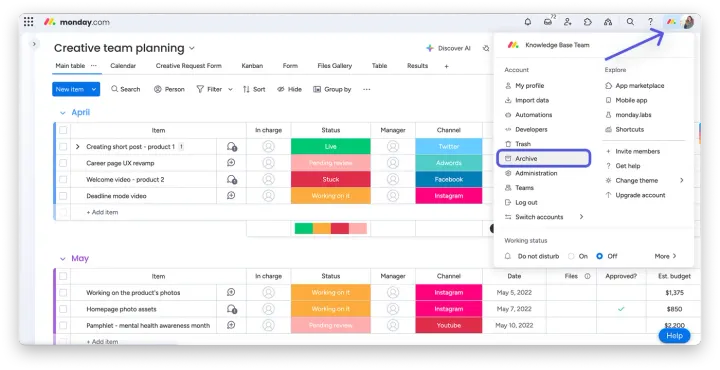
Então você verá uma lista de todos os painéis, workdocs, itens, subitens e grupos que você arquivou. Para restaurar algo, selecione um ou mais itens do lado esquerdo e depois clique em Restaurar na parte inferior que aparece.
Menu do espaço de trabalho
Para acessar a seção de arquivos através do menu do espaço de trabalho, clique no menu de três pontos acima da barra de navegação do espaço de trabalho. Em seguida, clique em Ver arquivo/lixeira e depois clique em Arquivar: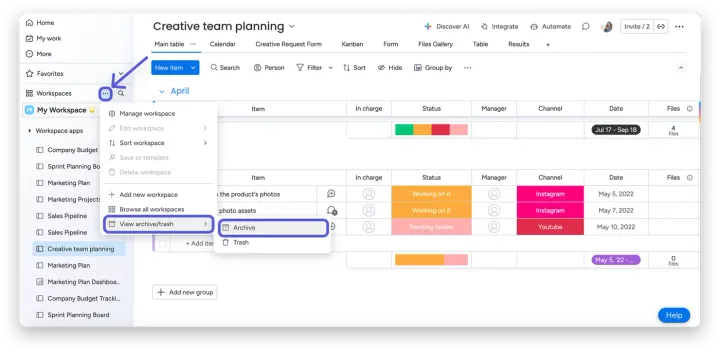
Pesquisar Tudo & Menu do Painel
Você pode usar Pesquisar Tudo para restaurar rapidamente seus painéis. Clique no ícone de lupa no painel esquerdo acima da sua foto de perfil: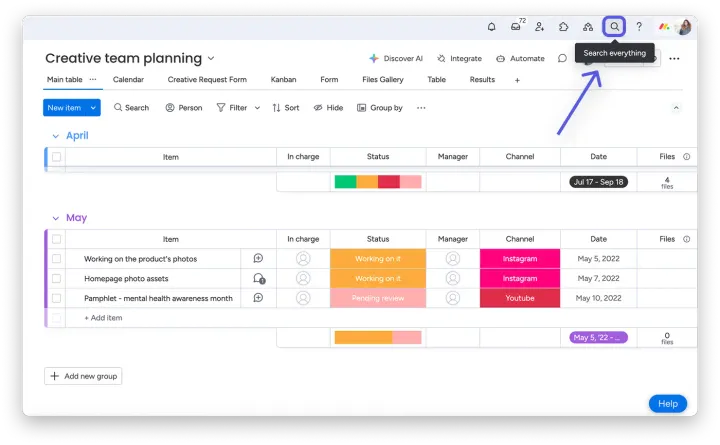
Na seção Relacionado a mim, clique em Painéis Arquivados para ver uma lista de todos os seus painéis arquivados: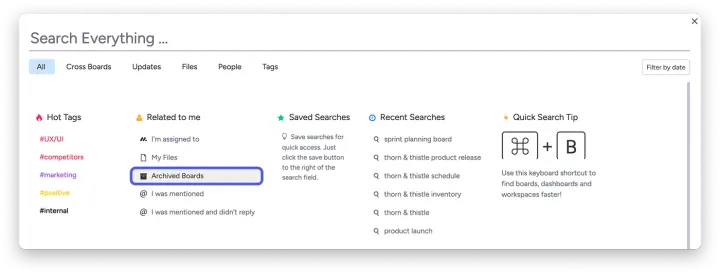
Uma vez que você encontre o painel, clique nele para abri-lo. Em seguida, vá para o menu do painel clicando no menu de três pontos no canto superior direito do painel. No menu suspenso, clique em Desarquivar painel: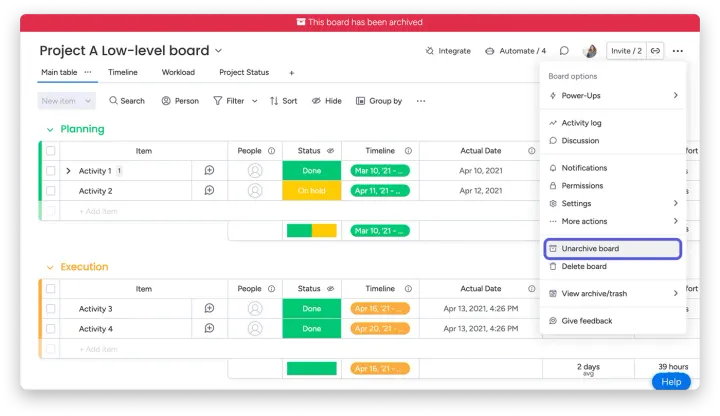
Organizar
Se você for um administrador da sua conta, pode usar as configurações de Administração para restaurar painéis arquivados. Clique na sua foto de perfil e selecione Administração: 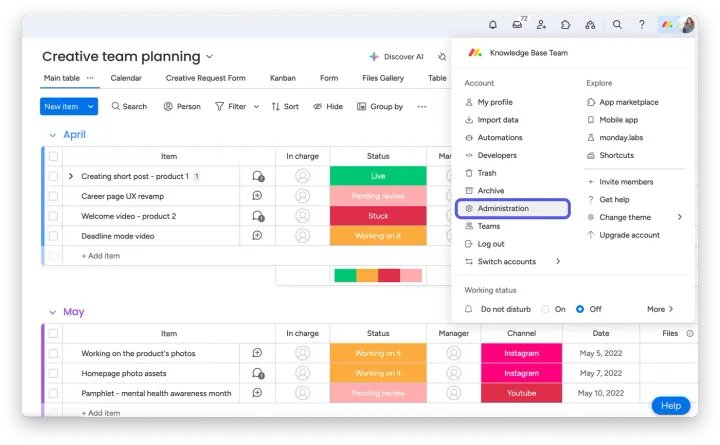
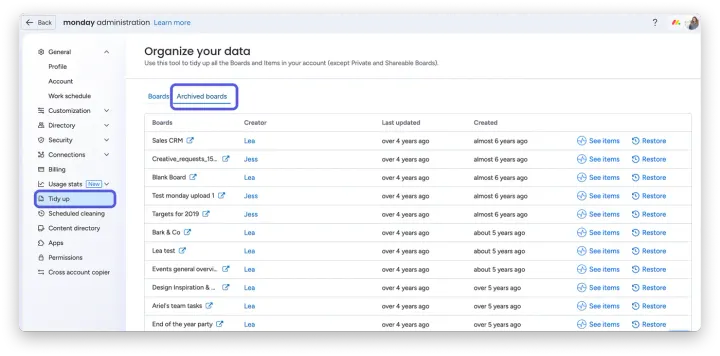
Selecione a aba Organizar no menu à esquerda e depois clique na aba Painéis Arquivados. A partir daí, você pode ver uma lista de todos os painéis arquivados na sua conta. Você pode restaurar um painel clicando na opção Restaurar no lado direito do painel arquivado:
Restaurar componentes específicos do painel
Para restaurar um grupo, item ou subitem:
1 Vá para o painel onde o objeto foi originalmente criado
2 No canto superior direito do seu painel, abra o menu do painel
3 Clique em Ver arquivo/lixeira e depois Arquivar
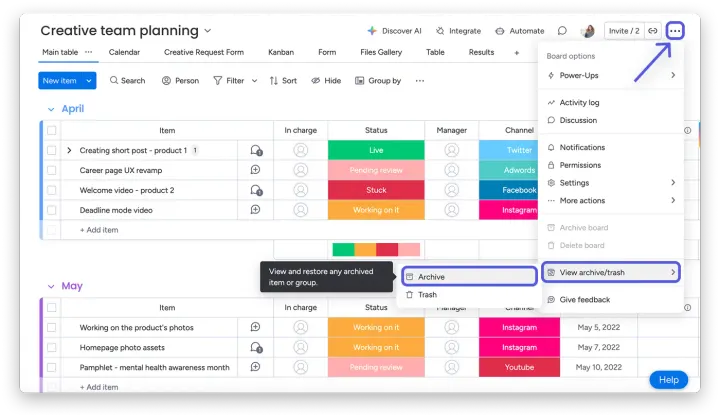
A partir daí, você verá todos os itens, subitens e grupos arquivados deste painel.
Você pode identificar o tipo de dados arquivados no centro de cada linha sob a coluna Tipo, onde Item, Subitem ou Grupo será listado.
Para restaurar, clique no menu de três pontos à direita do que você gostaria de restaurar e depois clique em Restaurar: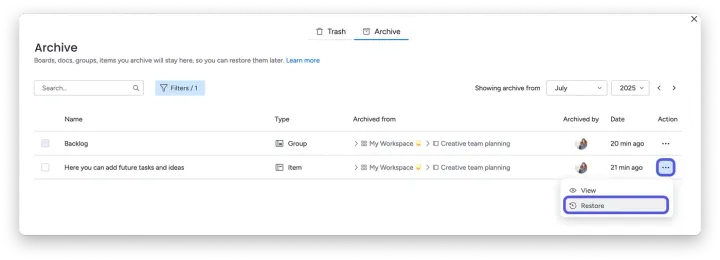
Filtrar sua seção de arquivos
Usando o filtro de arquivo, você pode selecionar quais objetos arquivados serão exibidos de acordo com seu tipo, data em que foram arquivados ou nome do painel, para que você possa encontrar exatamente o que precisa.
Para fazer isso, clique no botão Filtrar no canto superior esquerdo e selecione os parâmetros que deseja filtrar. 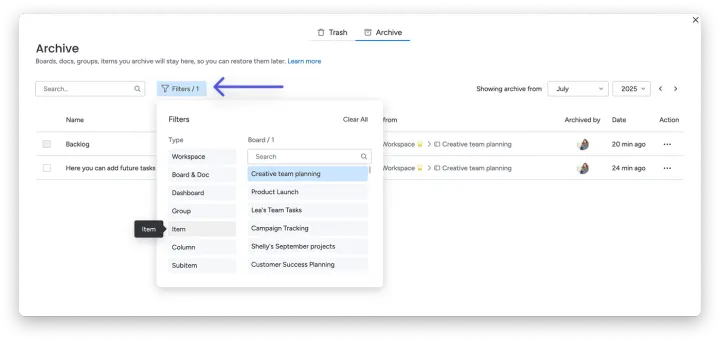
Você pode filtrar seus itens arquivados pelo mês e ano em que foram arquivados para ajudar a encontrar o que está procurando.
Use o menu suspenso para escolher o mês e o ano, e use as setas à direita para rolar para o mês anterior ou seguinte. 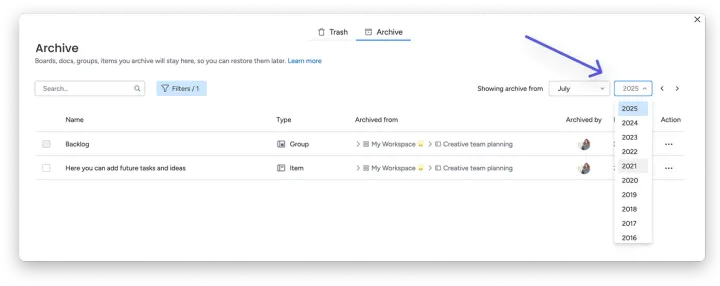
Perguntas Frequentes
| Pergunta | Resposta |
|---|---|
| Como arquivar itens no monday.com? | Passe o mouse sobre um item, clique no menu de três pontos e selecione Arquivar para removê-lo do seu painel sem excluí-lo. |
| Posso restaurar itens arquivados no monday.com? | Sim! Vá para o menu do seu painel, clique em Ver arquivo/lixeira e mova o item de volta para o seu painel. |
| Qual é a diferença entre arquivar e excluir no monday.com? | Arquivar oculta itens ou painéis, mas mantém os dados recuperáveis, enquanto excluir remove permanentemente. |
| Posso arquivar um painel ou grupo inteiro no monday.com? | Sim, você pode arquivar painéis ou grupos inteiros a partir do menu de três pontos no canto superior direito da sua tela. |
| Por que não consigo encontrar meu painel arquivado no monday.com? | Painéis arquivados são armazenados no seu Arquivo de Painéis, acessível no painel esquerdo sob o menu do seu espaço de trabalho. |
Arquivar sem perder o que a auditoria vai pedir
Arquivar limpa a visão do time, e é isso que todo mundo quer. O problema aparece meses depois, quando alguém precisa provar o que foi entregue num projeto encerrado — para um cliente, para uma auditoria ou para uma discussão contratual. Quadro arquivado sem critério vira caixa-preta.
Vale definir o que se arquiva, o que se exporta antes de arquivar e por quanto tempo a empresa precisa guardar. É uma conversa de 20 minutos que evita uma dor grande. Definir política de retenção com apoio.