

Revisão técnica: Fabio Ebner, especialista certificado em ClickUp e monday.com e instrutor certificado SENAC · atualizado em 18 de agosto de 2026
Se você trabalha com qualquer aspecto de design, então sabe como é crucial ser preciso com os códigos de cores. Não é suficiente apenas olhar para a cor certa – é necessário garantir que a cor exata escolhida pela sua equipe de design seja a que será impressa ou carregada. A monday.com está aqui para ajudar com a Coluna Seletor de Cores! Você pode escolher entre o Código de Cor Hex ou o Código de Cor RGB e exibir uma amostra ao lado do código que está usando em seu design diretamente no seu quadro.
Como adicionar a coluna
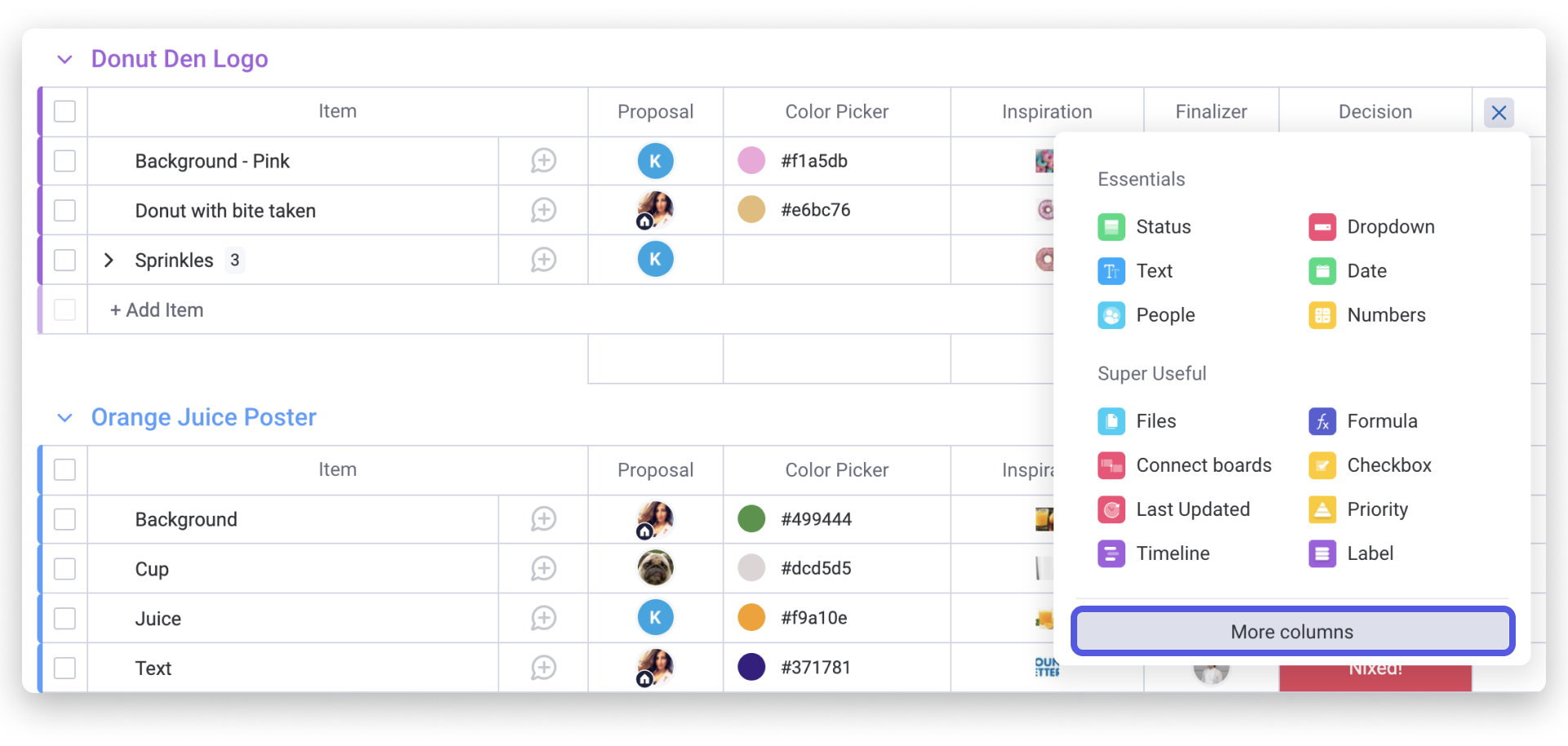
Para adicionar esta coluna ao seu quadro, clique no ícone ‘+’ localizado no canto superior direito do seu quadro e, em seguida, selecione “Mais colunas”. Em seguida, escolha a “Coluna Seletor de Cores” e você estará pronto.
Como funciona?
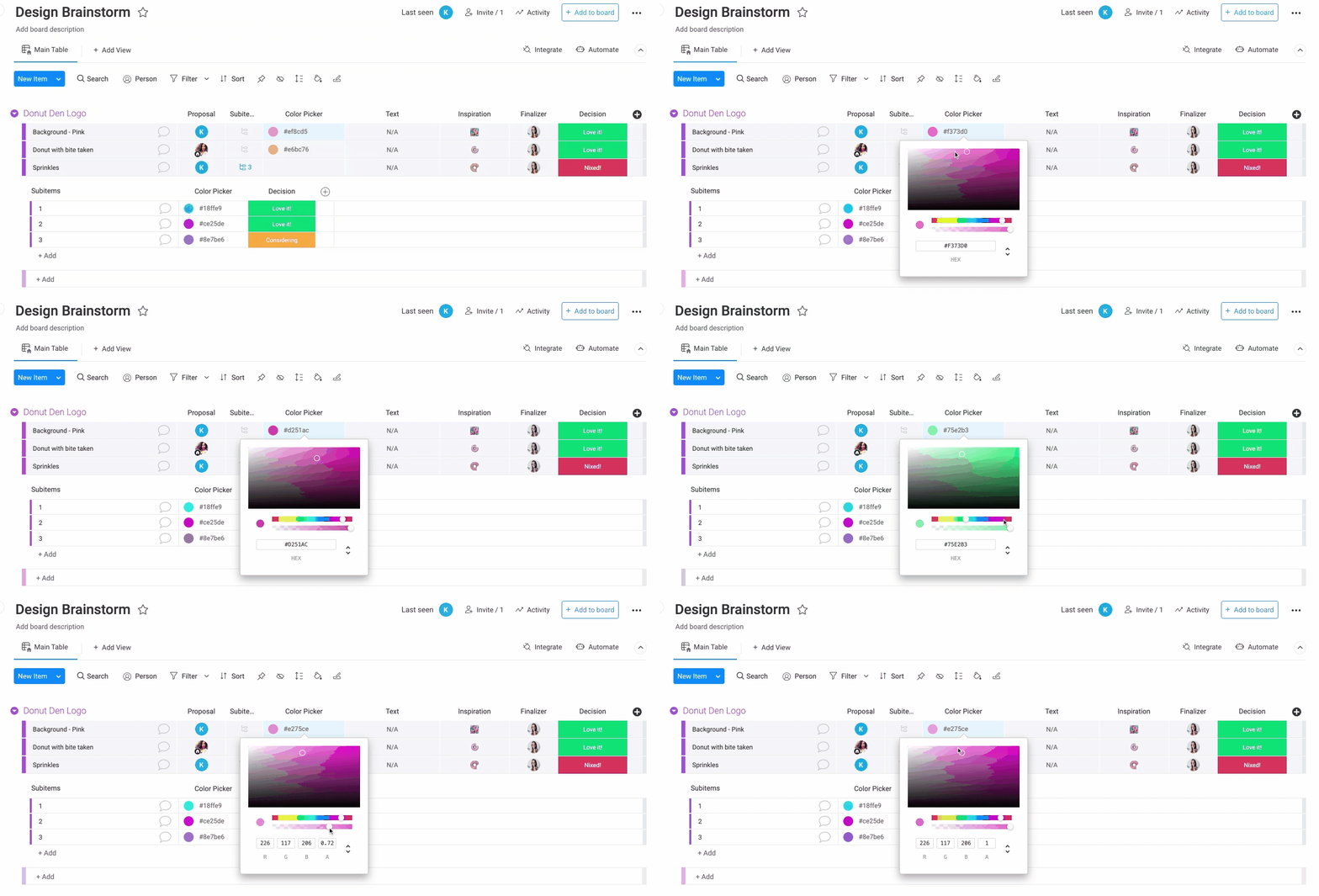
Para escolher uma cor, clique na célula para abrir o espectro de cores. Você pode clicar e arrastar o círculo ao redor do seletor de cores até ver a cor que deseja usar. Você também pode ajustar a família de cores na barra colorida abaixo e até brincar com a transparência da cor na barra inferior. Enquanto seleciona a cor, você pode visualizar o código da cor no campo na parte inferior da janela:
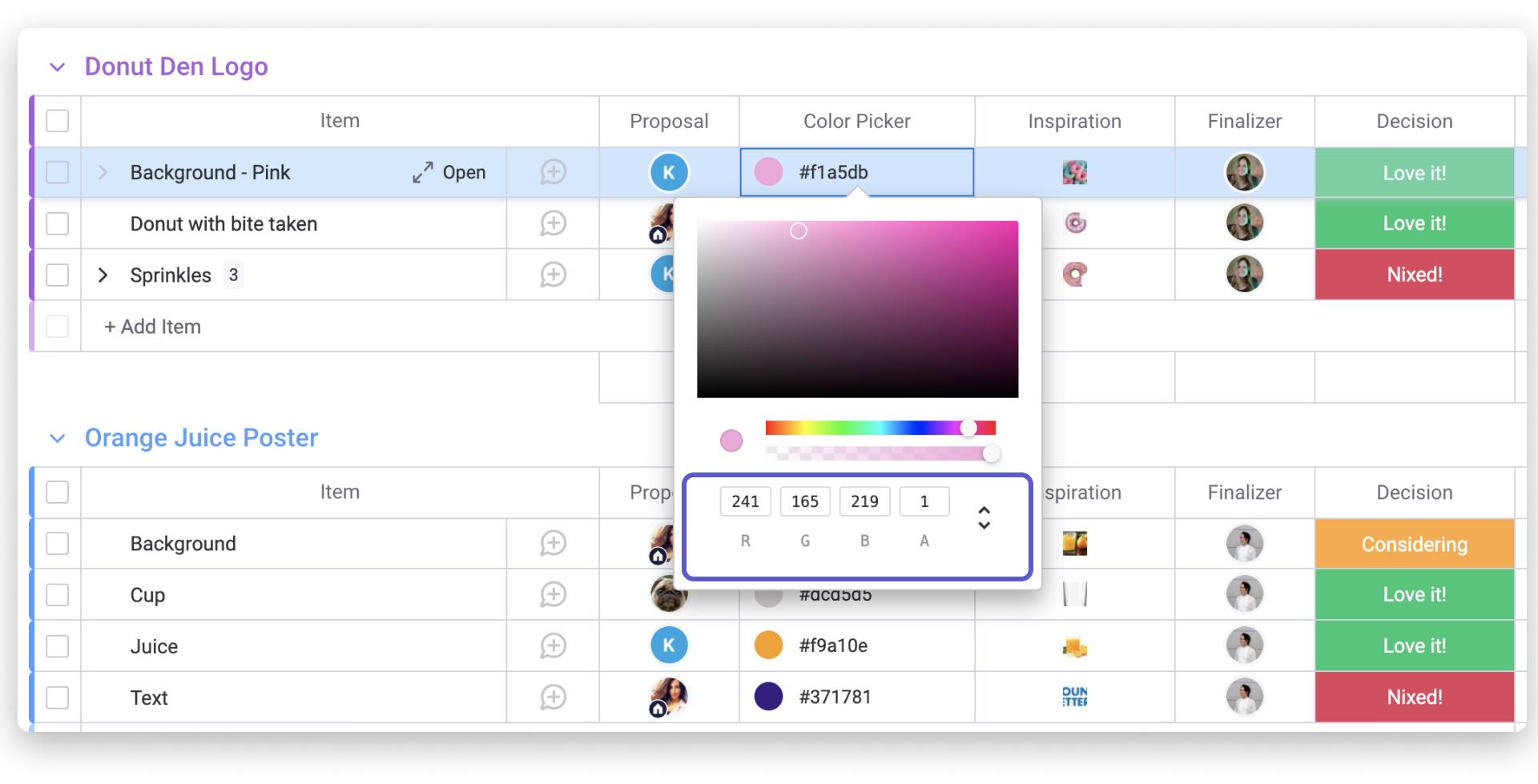
Você também pode alterar o código de cor para um item específico para Hex, RGB ou HSL a partir desta janela. Alterne entre as diferentes opções de código de cor clicando nas setas para cima e para baixo à direita, assim:
Código Hex ou Código RGB?
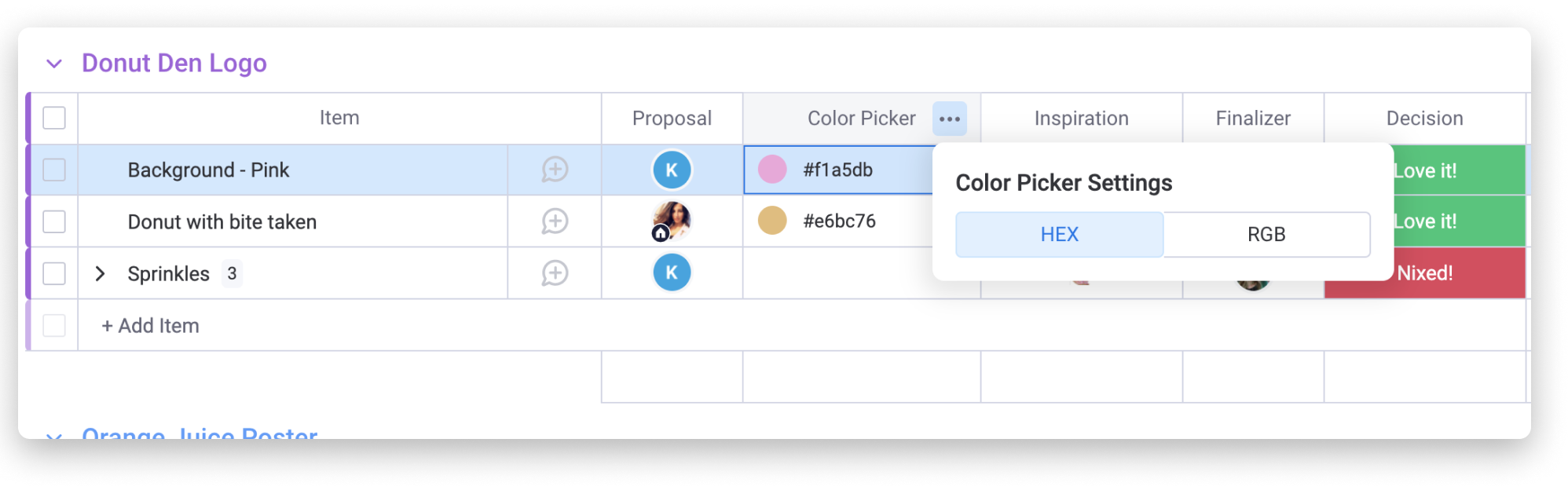
Você pode escolher entre o Código de Cor HEX ou o Código de Cor RGB para seus itens de design. A coluna padrão é o Código Hex, mas você pode facilmente mudar para RGB nas Configurações da Coluna.
Abra as configurações clicando na seta ao lado do nome da coluna e, em seguida, selecionando “Configurações da Coluna”. Isso abrirá uma janela pop-up onde você pode escolher HEX ou RGB! O que quer que você selecione mudará todos os códigos de cor no seu quadro para este tipo de código.

Dúvidas técnicas? O suporte oficial da monday.com resolve.
Já para levar a produtividade da sua empresa ao próximo nível, conheça os serviços de consultoria e treinamento da Audatia, parceira certificada da monday.com no Brasil. Agende um bate-papo →
