
Quer saber quanto tempo você gasta em cada tarefa? Agora você pode rastrear isso com a Coluna de Rastreamento de Tempo! ⏰

Como adicionar a Coluna de Rastreamento de Tempo
Para adicioná-la, clique no ícone + localizado no canto superior direito do seu quadro e selecione “Mais colunas”.
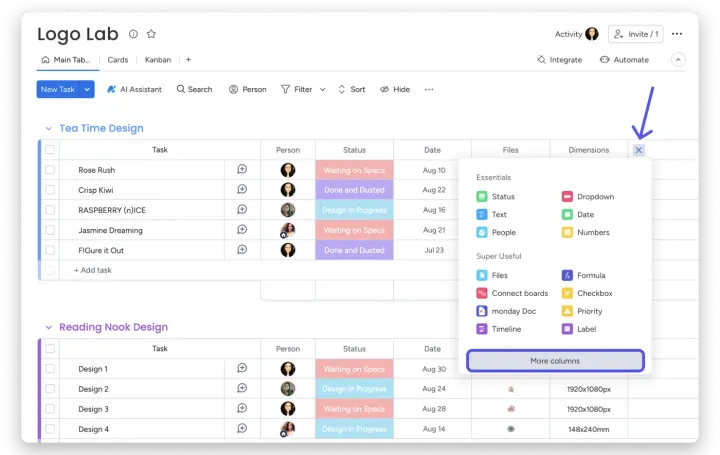
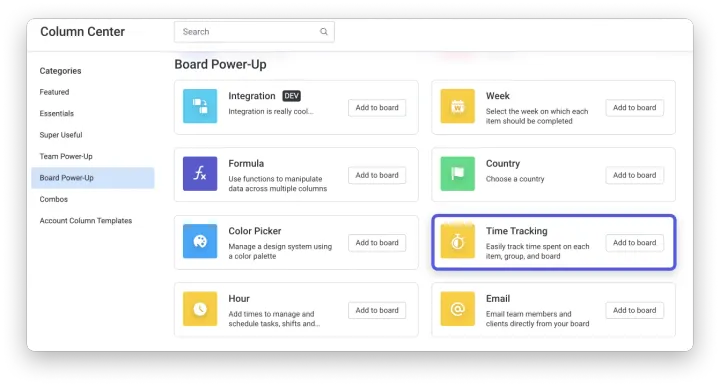
Uma vez no centro de colunas, selecione a opção “Rastreamento de Tempo” como na captura de tela abaixo:
Como funciona a Coluna de Rastreamento de Tempo
Sempre que você iniciar uma tarefa, basta clicar em play para iniciar o cronômetro. Você pode pausá-lo a qualquer momento e reiniciá-lo.
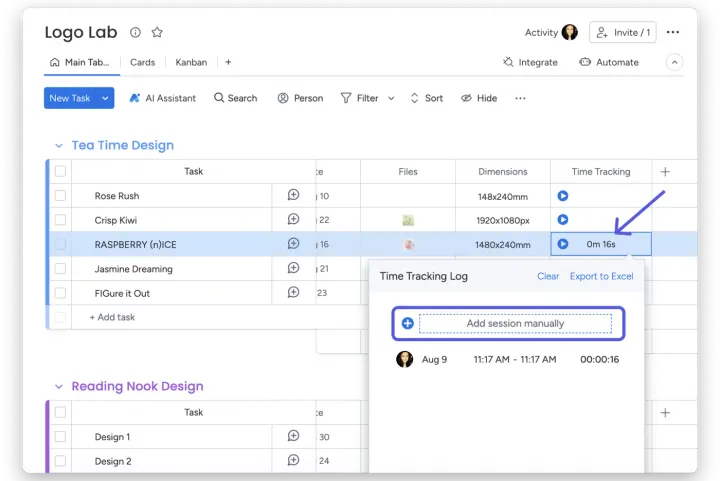
Você também pode optar por adicionar um intervalo de tempo manualmente clicando em uma célula dentro da Coluna de Rastreamento de Tempo e selecionando ‘Adicionar sessão manualmente’:
Escolha como seu tempo é exibido
Por padrão, a Coluna de Rastreamento de Tempo exibe o tempo rastreado em segundos. No entanto, você pode optar por desativar isso para que o tempo exibido seja em minutos, se desejar!
Para fazer isso, clique na seta voltada para baixo ao lado do título da Coluna de Rastreamento de Tempo e pressione “Configurações da coluna”. A partir daí, basta desmarcar a caixa “Mostrar segundos” e você estará pronto para começar.
Obtenha um histórico de registro de rastreamento de tempo
Clicar em uma célula específica de rastreamento de tempo abrirá o histórico e o registro da Coluna de Rastreamento de Tempo.
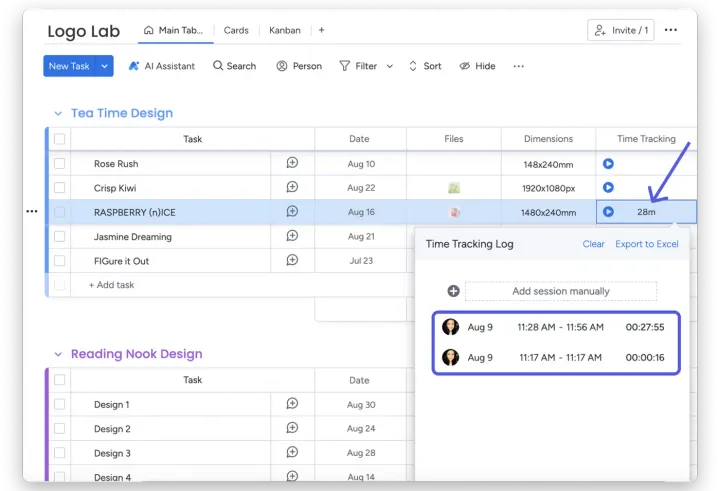
Você pode visualizar facilmente o progresso de cada tarefa e os intervalos de tempo. Todas as entradas podem ser editadas manualmente. Basta clicar no tempo e você terá a opção de inserir um horário e data diferentes. Valores editados ficarão vermelhos.
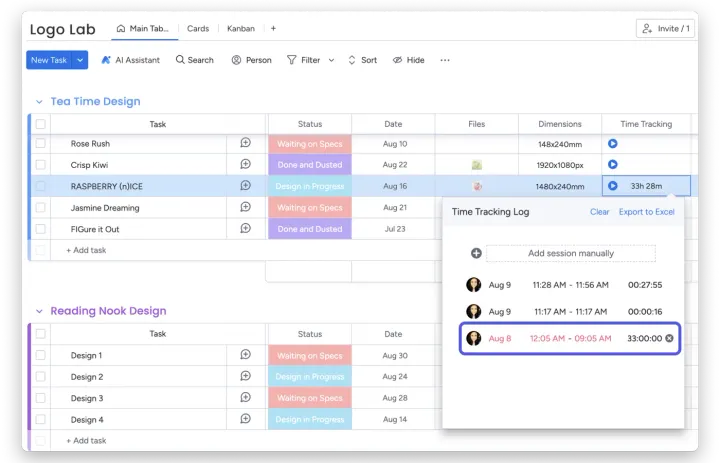
Passar o mouse sobre uma entrada no registro de rastreamento de tempo revelará um X à direita do tempo, permitindo que você exclua a entrada, se desejar.
Rastreando tempo em Subitens
Se seus itens ou tarefas tiverem etapas menores que precisam ter seu tempo rastreado, você pode considerar adicionar a Coluna de Rastreamento de Tempo dentro dos Subitens no seu quadro! Para fazer isso, basta abrir um Subitem e adicionar a Coluna de Rastreamento de Tempo assim como faria para um item normal no seu quadro.
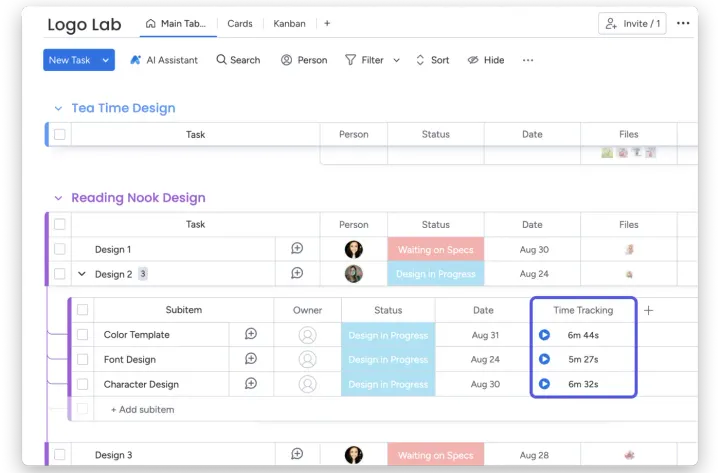
Obtenha uma visão geral visual do tempo rastreado nos Subitens
Para ver facilmente um resumo do tempo total rastreado dentro dos subitens, você pode optar por agregar os dados da coluna de rastreamento de tempo dos subitens diretamente no item pai. Para fazer isso, abra as configurações da Coluna de Rastreamento de Tempo dentro dos Subitens e selecione “Mostrar Resumo no Item Pai”:
Exporte a Coluna de Rastreamento de Tempo para Excel
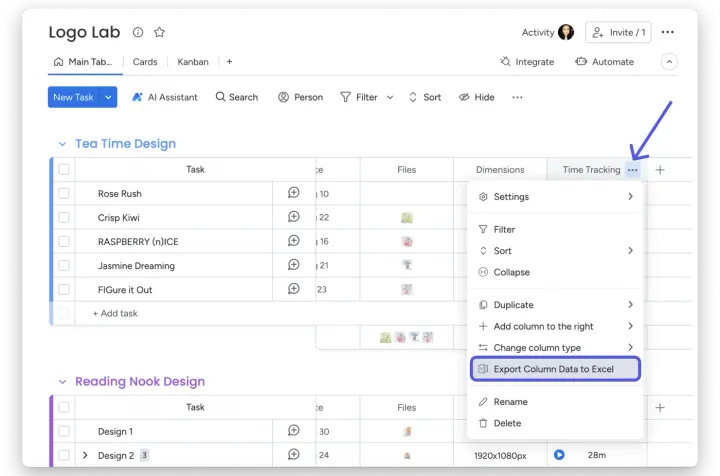
Para exportar toda a Coluna de Rastreamento de Tempo para Excel, clique no menu suspenso da coluna e selecione “Exportar Dados da Coluna para Excel.” Isso permitirá que você exporte todos os dados da coluna para uma planilha para fácil relatório.
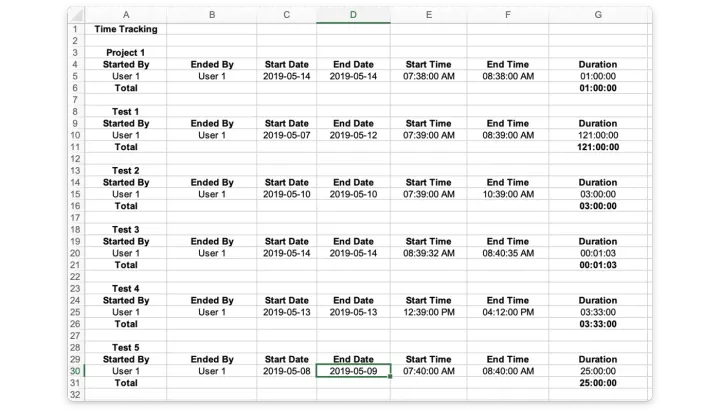
Ao exportar toda a coluna para Excel, você verá todos os detalhes, incluindo nome do item, usuário que registrou o rastreamento de tempo e totais de tempo tanto em nível de item quanto de quadro.

Você também tem a opção de exportar itens únicos dentro da Coluna de Rastreamento de Tempo para Excel, em vez de toda a coluna. Para fazer isso, clique no item dentro da Coluna de Rastreamento de Tempo e selecione “Exportar para Excel” no canto superior direito da janela de Rastreamento de Tempo.
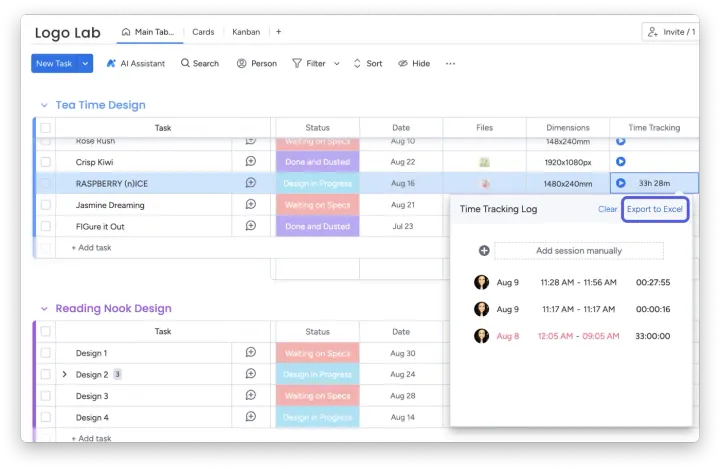
Esta opção exportará apenas os detalhes deste item específico para uma planilha Excel.
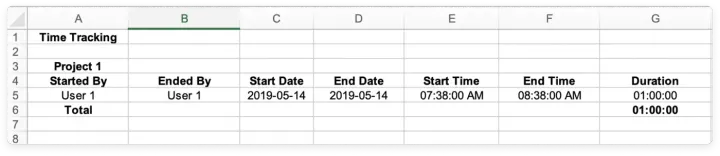
Para saber mais sobre importação e exportação do Excel, confira este artigo.
Crie uma soma total para seu rastreador de tempo
Embora a Coluna de Rastreamento de Tempo não seja somada automaticamente, se você deseja ver o tempo total rastreado em todos os itens no resumo do grupo, isso pode ser alcançado usando a Coluna de Fórmula!
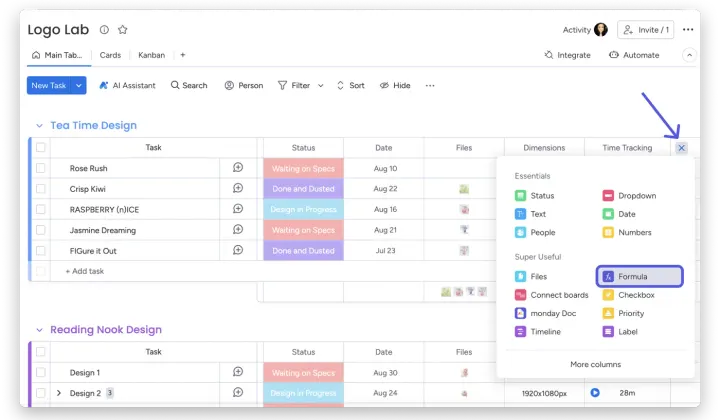
No nosso exemplo abaixo, temos uma agência criativa usando a Coluna de Fórmula para criar uma soma total de horas gastas pelos membros da equipe trabalhando em diferentes projetos de design:

Cálculos adicionais com a coluna de rastreamento de tempo
Existem muitas maneiras de utilizar a Coluna de Fórmula em relação à Coluna de Rastreamento de Tempo que ajudarão a fornecer uma visão geral do tempo gasto em diferentes projetos.
- Rastreando minutos
A fórmula utilizada também pode ser adaptada para capturar diferentes unidades de tempo. Se os projetos em que se está trabalhando exigirem o registro da soma total de minutos, como no caso de calcular o tempo de execução em curtas-metragens:
- Rastreando horas faturáveis
A Coluna de Rastreamento de Tempo pode ser usada para rastrear as horas faturáveis gastas trabalhando em diferentes designs. Essas informações podem ser usadas para calcular o custo total para cada cliente ao final do projeto. Digamos que haja outra coluna no quadro que indique a taxa horária cobrada por este projeto específico:
- Tracket
- Solução de Relatórios de Tempo
- TMetric
Você pode acessar esses aplicativos no Marketplace da monday.com
Para saber mais sobre a Coluna de Fórmula, confira este artigo.
Dúvidas técnicas? O suporte oficial da monday.com resolve.
Já para levar a produtividade da sua empresa ao próximo nível, conheça os serviços de consultoria e treinamento da Audatia, parceira certificada da monday.com no Brasil. Agende um bate-papo →