
A coluna de rastreamento de progresso permite combinar todas as colunas de status de cada item em uma única visualização, semelhante a uma bateria. Esta coluna é essencial para acompanhar visualmente o progresso das suas tarefas.
Como adicionar
Para adicionar, clique no ícone + localizado no canto superior direito do seu quadro e selecione “mais colunas”.
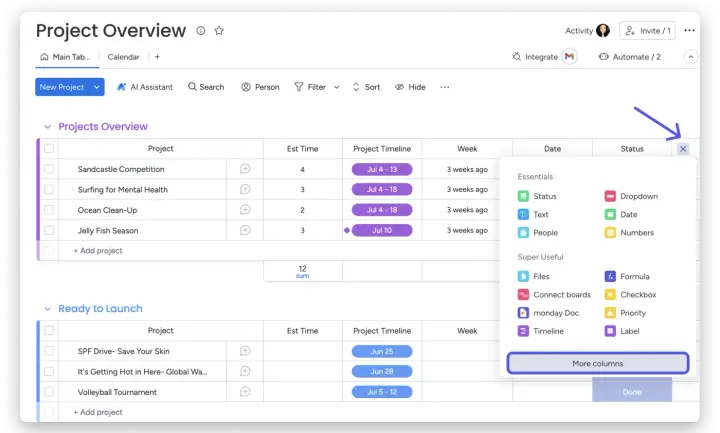
Uma vez no centro de colunas, procure por “Rastreamento de Progresso” e clique para adicioná-lo ao seu quadro.
Como funciona
Uma vez que você adicionou a coluna, sua barra de progresso mostrará a porcentagem de conclusão das suas tarefas com base nas diferentes colunas de status do seu quadro. A porcentagem em cada item representa a quantidade de tarefas marcadas como “Concluído”.
Por exemplo, no primeiro item do quadro, a Coluna de Rastreamento de Progresso mostra 75% porque 3 das 4 Colunas de Status foram marcadas como concluídas.
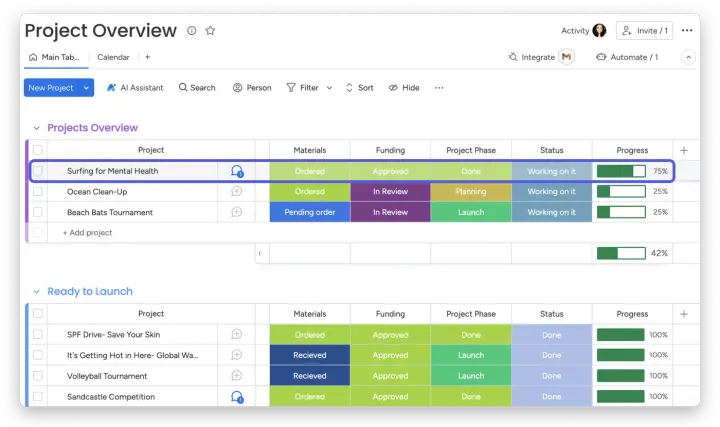
A porcentagem mostrada no rodapé (localizada logo abaixo da coluna) mostrará a porcentagem geral de tarefas marcadas como concluídas dentro do grupo. Sempre que você marcar uma tarefa como concluída, a porcentagem será atualizada de acordo. Sempre que você atualizar suas colunas de status para “concluído”, a barra de progresso do seu item mostrará 100%.
Personalizar as configurações
Se você tiver várias colunas de status em seu quadro para representar uma fase diferente de uma tarefa, pode escolher cada uma dessas colunas para ser vinculada ao rastreamento de progresso. Passe o mouse sobre o cabeçalho da coluna de progresso e clique no menu de três pontos, depois em “Configurações” e em seguida “Personalizar Coluna de Rastreamento de Progresso”:
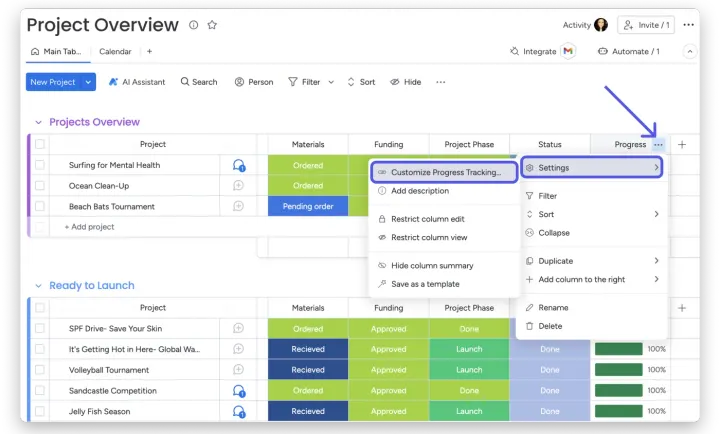
Então, basta marcar ou desmarcar as colunas que você deseja que a coluna de progresso considere e ajustar a porcentagem mostrada dentro das colunas marcadas até que some 100% e então você estará pronto!
Se você deseja que cada Coluna de Status tenha um valor igual quando calculado para a Coluna de Rastreamento de Progresso, pode selecionar o botão “Distribuir peso igualmente” e então todas as colunas selecionadas terão a mesma porcentagem que soma 100% no total!
Dúvidas técnicas? O suporte oficial da monday.com resolve.
Já para levar a produtividade da sua empresa ao próximo nível, conheça os serviços de consultoria e treinamento da Audatia, parceira certificada da monday.com no Brasil. Agende um bate-papo →