

Revisão técnica: Fabio Ebner, especialista certificado em ClickUp e monday.com e instrutor certificado SENAC · atualizado em 18 de agosto de 2026
Gerenciar projetos é, sem dúvida, desafiador! Como todos os projetos têm algum tipo de prazo, é fundamental concluir o projeto a tempo e atingir todos os prazos das etapas ao longo do caminho. Tenha uma perspectiva mais clara do caminho do seu projeto com o recurso Gantt Baseline, tirando instantâneas para acompanhar onde seu projeto está a todo momento. Vamos mergulhar nisso! 😊

O que é uma baseline?
Uma baseline é uma ferramenta de gerenciamento de projetos usada para delinear o cronograma alvo de um projeto. Ela pode ser usada como um ponto de referência para comparar o progresso atual do projeto (após quaisquer atrasos ou mudanças) com o cronograma planejado original. Em outras palavras, é uma ótima maneira de entender visualmente o progresso geral do projeto ao longo do tempo. É melhor adicionar uma baseline no início de um projeto para que ela possa ser um ponto de referência ao longo da vida do projeto.
Como adicionar uma baseline
Você está pronto para tirar uma instantânea da baseline assim que seu Gráfico de Gantt for criado! Clique em “Baseline” na parte superior do seu Gantt e selecione a opção “Adicionar uma nova instantânea” na seção “Baselines” nas Configurações. A instantânea da baseline mostrará barras de cronograma cinzas.
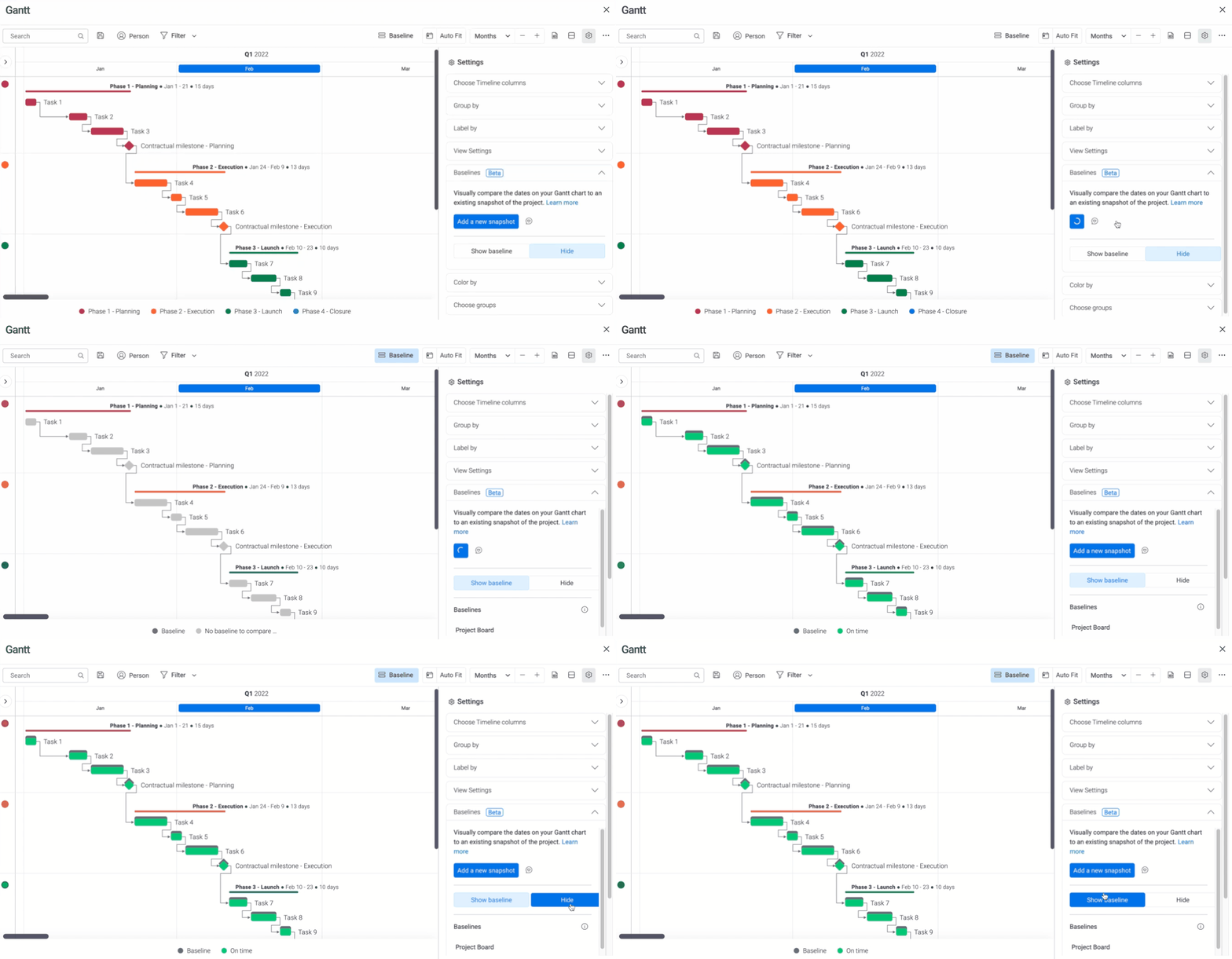
Você verá uma lista de todas as suas baselines existentes na seção “Baselines” das Configurações, nomeadas de acordo com a coluna de Cronograma que refletem e a data em que foram criadas! Selecione qualquer instantânea da baseline e compare facilmente à primeira vista com a situação atual do seu projeto.

Como as mudanças no cronograma são refletidas?
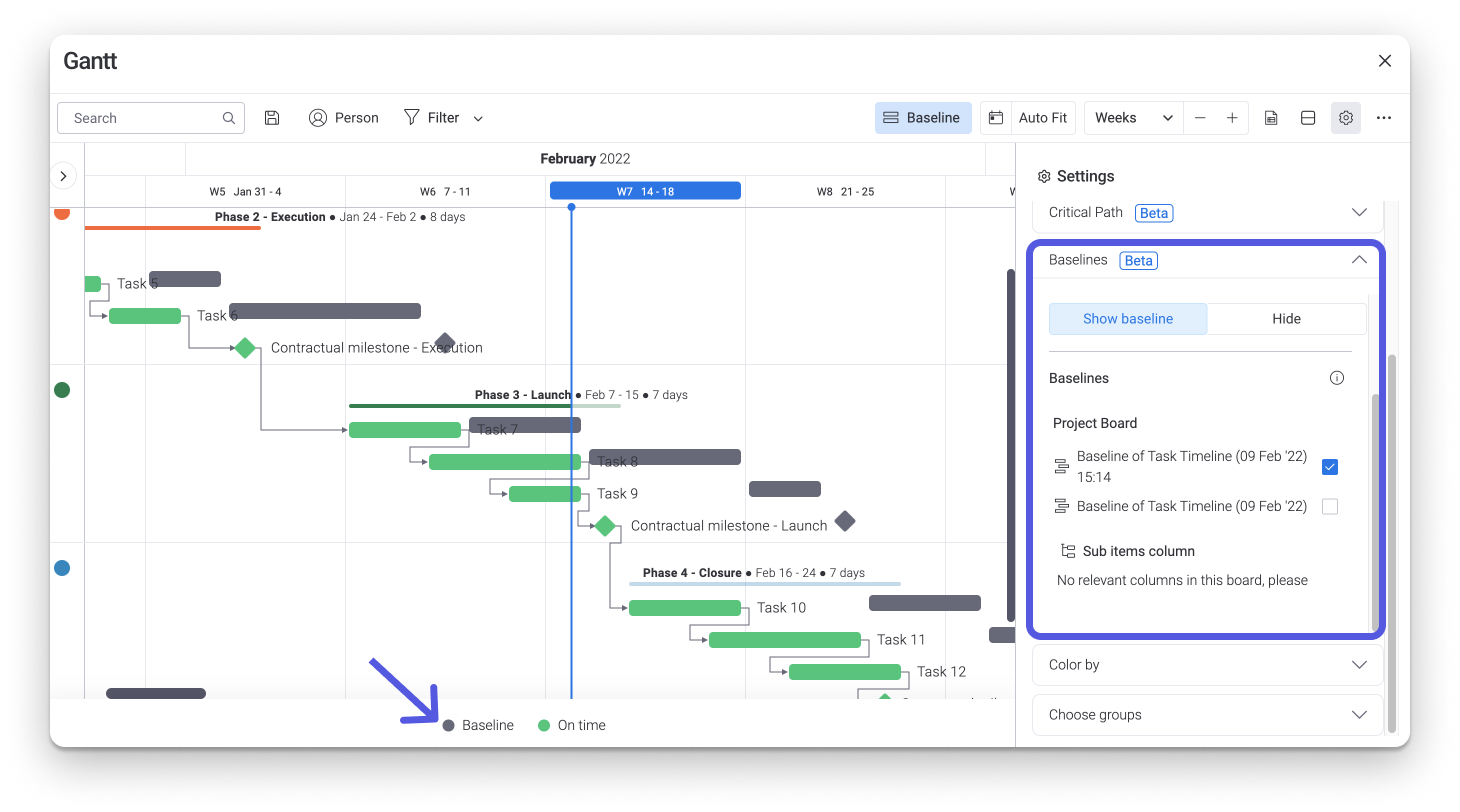
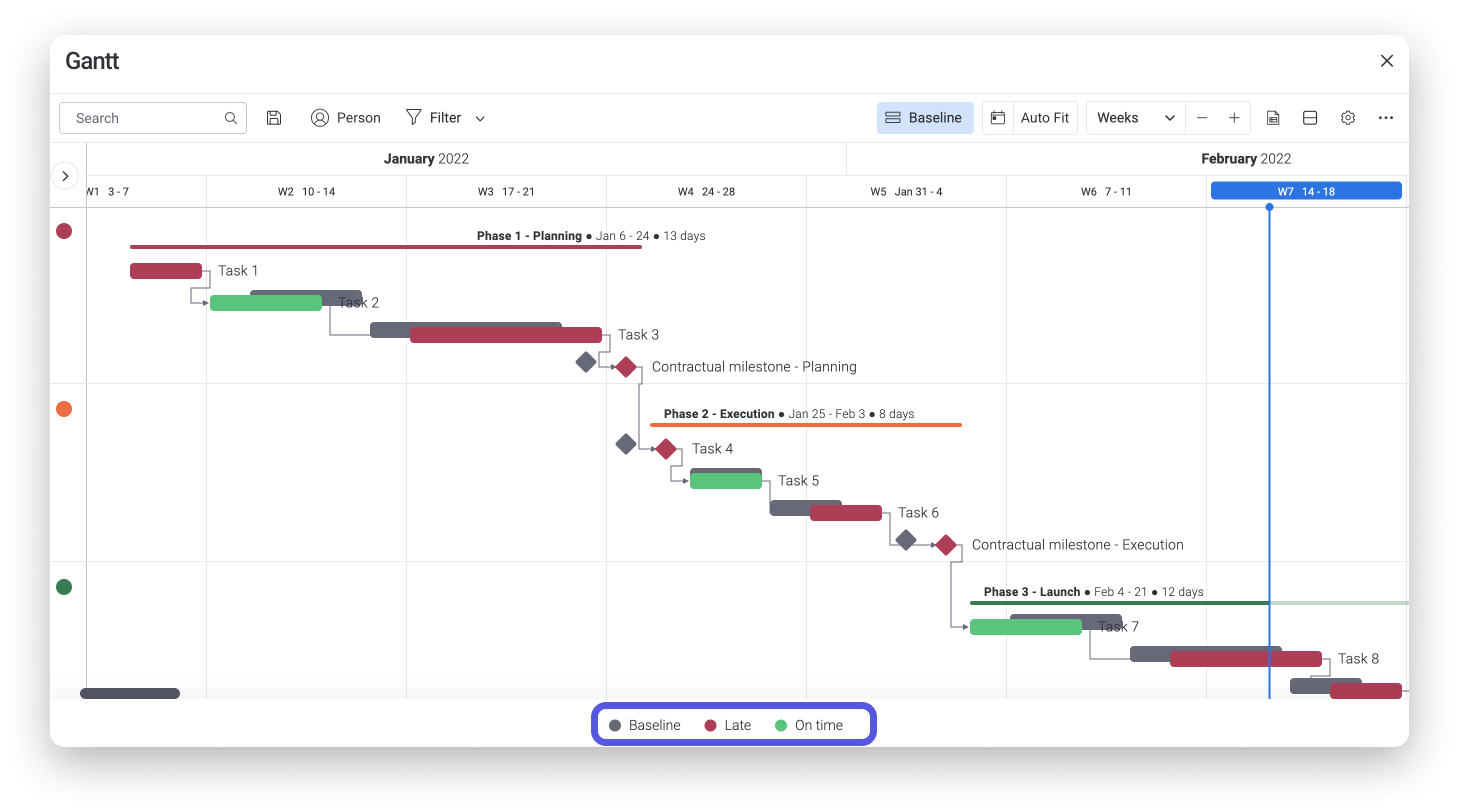
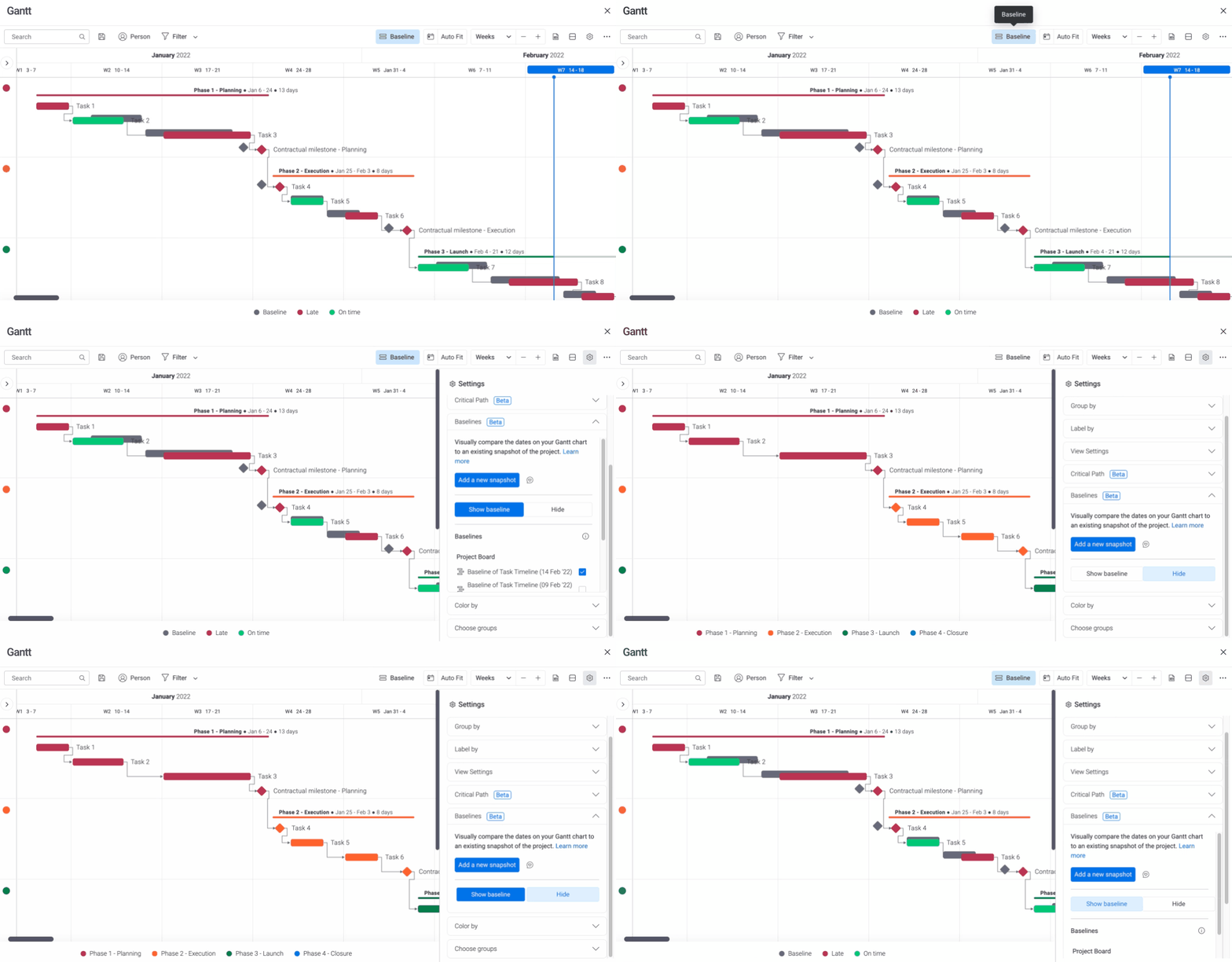
Quando uma baseline é criada, os itens se transformam em uma instantânea cinza que permanece bloqueada em posição, não importa o que aconteça com o cronograma dos itens depois. Quando um projeto está no caminho certo, os itens são mostrados em verde. Quando um projeto está atrasado e estendemos as barras do cronograma, os itens ficam vermelhos, junto com quaisquer itens dependentes. As instantâneas da baseline aparecerão como uma sombra cinza acima dos itens, proporcionando uma visão abrangente à primeira vista!
Configurações da baseline
Agora que temos nossa baseline adicionada ao nosso Gantt, vamos dar uma olhada em algumas das configurações e entender como elas funcionam!
- Cor por status
Ao visualizar uma baseline, a configuração “Cor por” é automaticamente desativada e nossos itens são coloridos com base em seu status em relação à nossa baseline. A baseline sempre será exibida como uma sombra cinza acima do item na posição exata em que estava quando a instantânea foi tirada. Se um item está no prazo, ele aparecerá em verde, e se um item está atrasado, ele ficará vermelho. Você pode sempre consultar a legenda de cores na parte inferior do gráfico de Gantt para ver esses elementos. 😊
- Ocultar e mostrar baseline
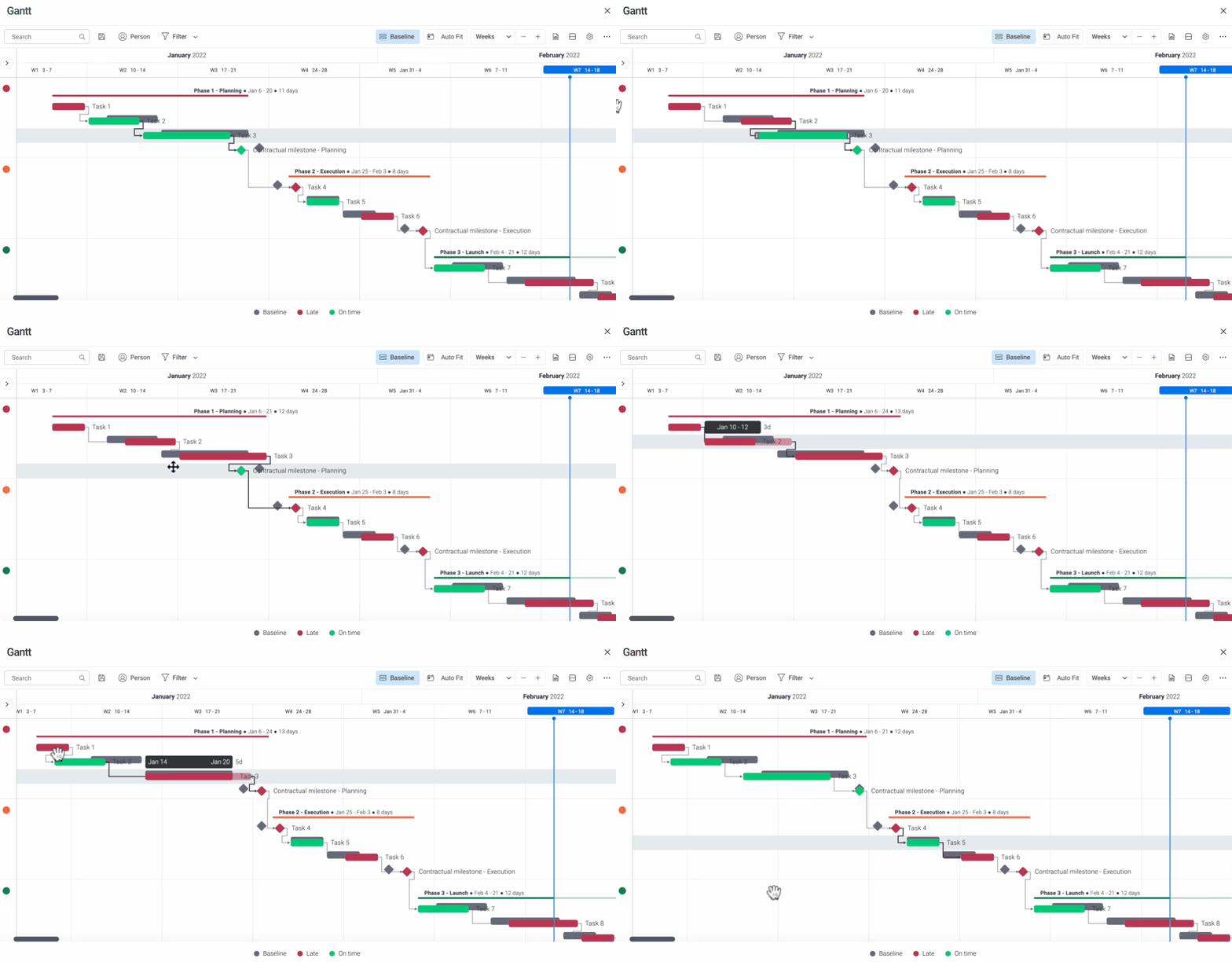
Podemos alternar facilmente entre nossa baseline e o gráfico de Gantt clicando em “Mostrar baseline” ou “Ocultar” na seção “Baselines” das nossas Configurações:
- Comparar baselines
Também podemos alternar entre diferentes instantâneas de baseline marcando e desmarcando a caixa ao lado do nome da baseline. Isso é especialmente útil se quisermos comparar instantâneas de diferentes estágios do projeto ou se estivermos usando o widget e quisermos comparar projetos de diferentes quadros:
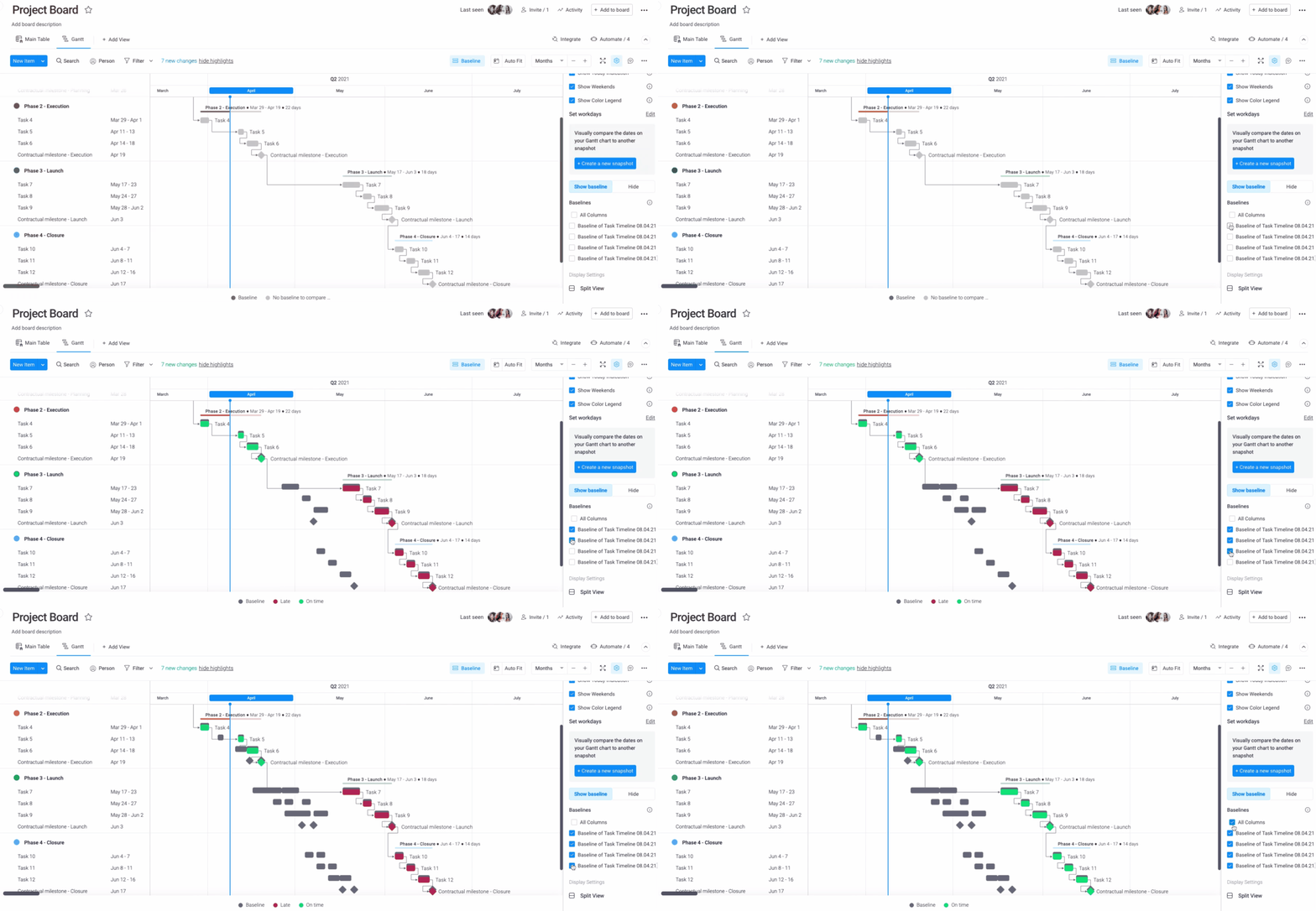
Se não tivermos baselines selecionadas, veremos onde nossos itens estão atualmente em um cinza claro, sem uma baseline cinza escura para compará-los. Há uma legenda na parte inferior da nossa tela se esquecermos o que as cores representam! Se você quiser voltar ao seu gráfico de Gantt colorido regular, basta clicar em “Ocultar” para desativar o modo de baseline.
O que acontece com meu quadro?
O Gráfico de Gantt não é a única coisa que muda uma vez que uma baseline é adicionada. Há algumas mudanças que ocorrem no seu quadro também! Vamos dar uma olhada nessas mudanças.
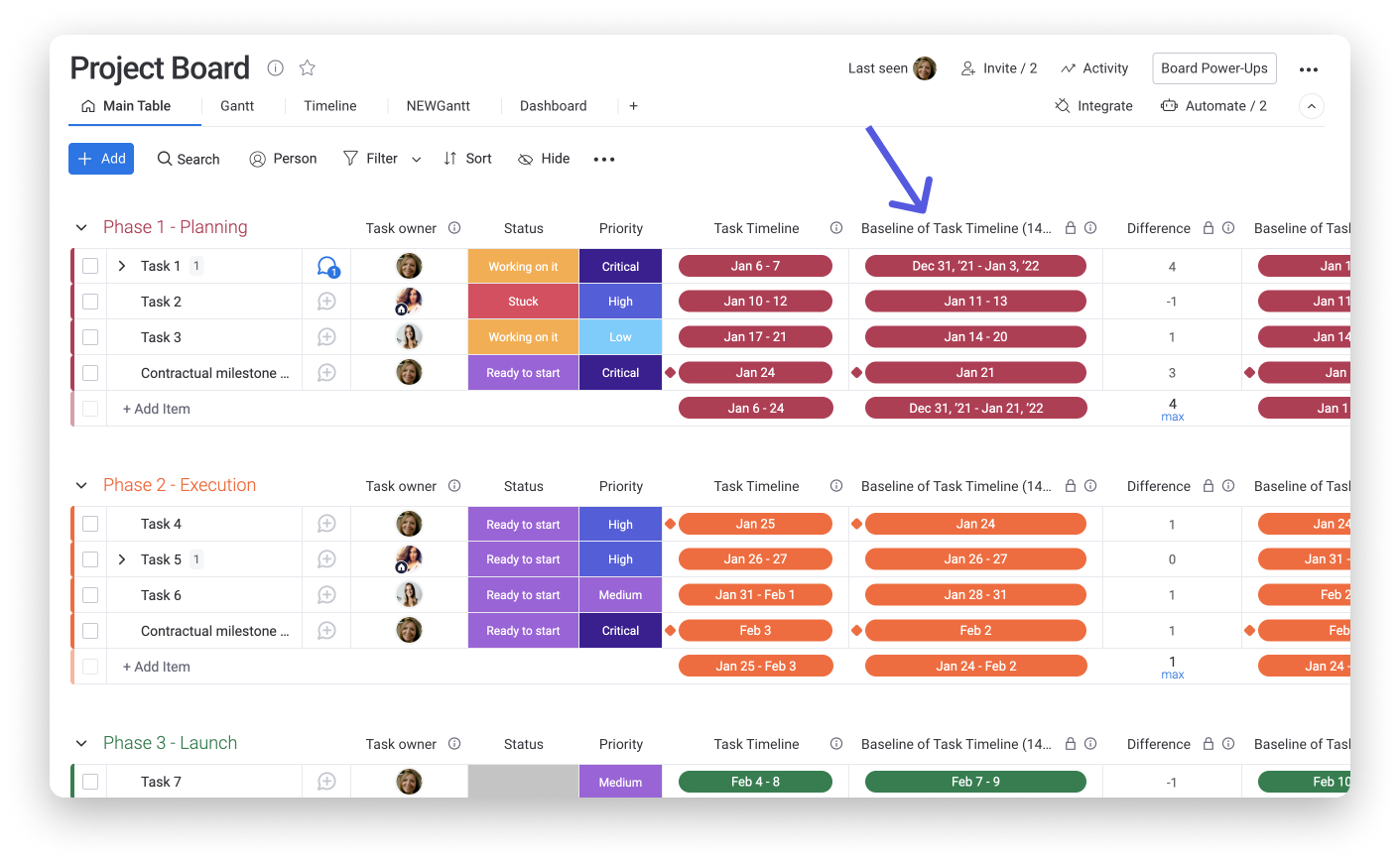
- A Coluna de Tempo é duplicada
Quando uma baseline é criada, estamos essencialmente tirando uma instantânea da coluna de tempo (Coluna de Cronograma ou Data) em um determinado momento. Para garantir que nossa baseline permaneça no lugar enquanto ainda nos permite fazer quaisquer alterações necessárias no futuro, esse recurso automaticamente duplica as Colunas de Tempo no nosso quadro e as bloqueia no lugar. Dessa forma, sempre haverá uma Coluna de Data ou Cronograma refletindo as datas originais, enquanto a outra Coluna de Data ou Cronograma reflete as instantâneas da baseline.
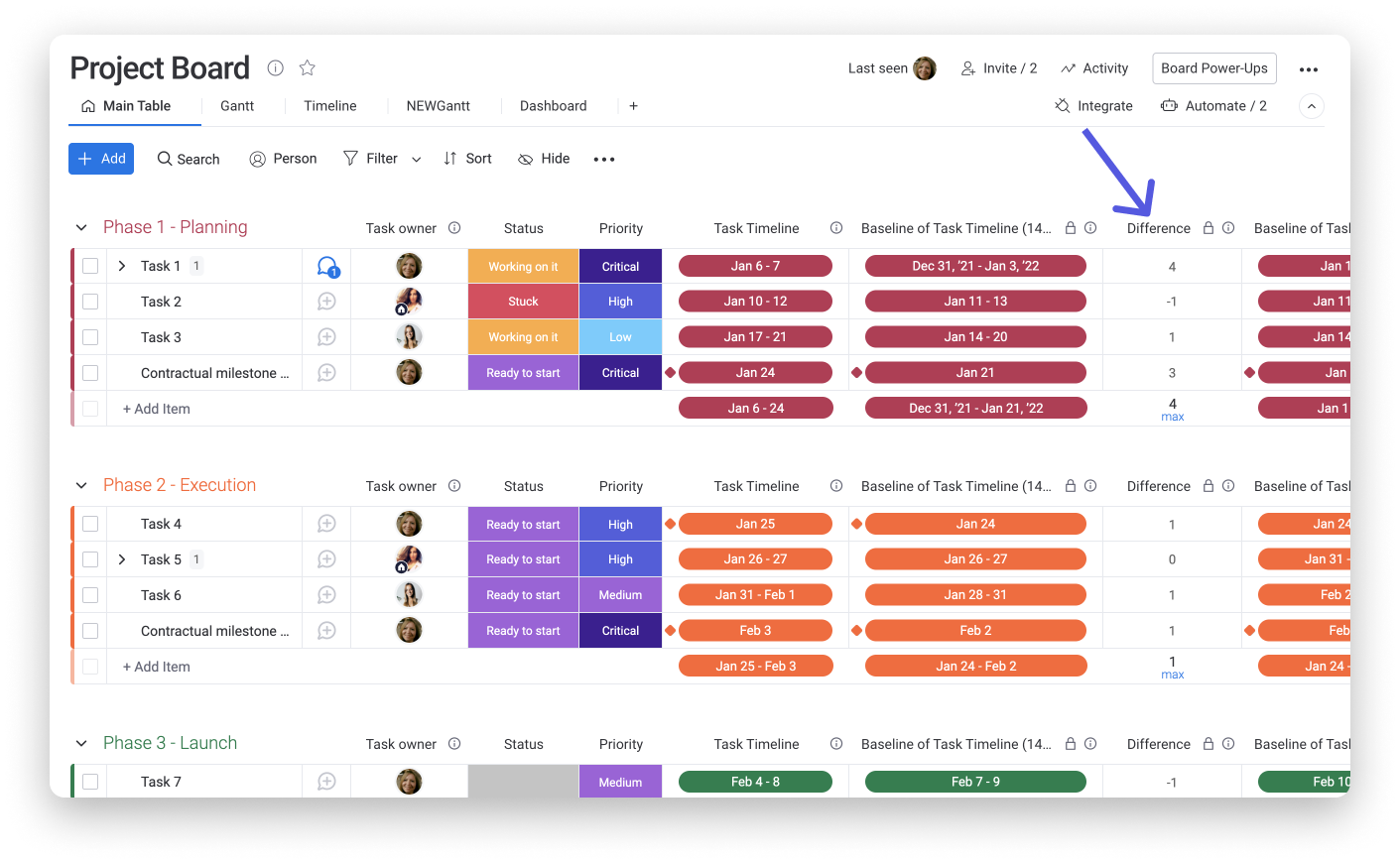
- Coluna de Fórmula é criada
A segunda mudança que ocorre dentro do nosso quadro uma vez que adicionamos uma baseline é a adição de uma Coluna de Fórmula. Agora que temos uma coluna mostrando as datas originais e uma coluna mostrando as datas atuais, podemos querer entender qual é a diferença. A Coluna de Fórmula é criada automaticamente para calcular a diferença em dias entre as datas nessas duas colunas!
Dúvidas técnicas? O suporte oficial da monday.com resolve.
Já para levar a produtividade da sua empresa ao próximo nível, conheça os serviços de consultoria e treinamento da Audatia, parceira certificada da monday.com no Brasil. Agende um bate-papo →
