
Precisa criar uma pesquisa para os membros da empresa, um formulário para uma saída escolar ou um questionário para seus clientes? O WorkForms foi feito para isso e muito mais!
Projetado para ser uma maneira fácil e eficiente de criar formulários, garantindo que todas as suas necessidades sejam atendidas. Desde o design, layout e opções de perguntas, com o monday.com WorkForms, você pode criar o formulário perfeito com alguns cliques simples 🖱️

para aprender como adicionar um WorkForm, leia nosso artigo sobre
como começar!
Apresente seu WorkForm
Na aba “Editar” na parte superior do seu formulário, você pode personalizar a página de boas-vindas, logotipo, título, descrição e botão de envio para alinhar com sua marca e exibir claramente o propósito do formulário.
- Página de boas-vindas
Você pode optar por adicionar e personalizar uma página de boas-vindas em seu formulário para que os remetentes comecem sua jornada ao completar seu WorkForm. Clique no botão de alternância na parte superior do seu formulário para começar a personalizar o título, descrição e botão de início personalizado.
- Adicionar um Título e Descrição
O título e a descrição do seu WorkForm são uma ótima maneira de explicar para que o formulário é usado e incluir quaisquer detalhes adicionais que o respondente possa precisar saber. Para adicionar ou editar o título e a descrição do seu formulário, basta clicar na caixa de texto e digitar o texto desejado.
As áreas de descrição do formulário, como a página de boas-vindas, descrição do formulário, descrição da pergunta e descrição de agradecimento, suportam formatação de texto rico. Isso permite que você use recursos de formatação, como negrito, itálico, marcadores, hyperlinks, imagens JPG/PNG e mais. Para editar a descrição, clique na caixa de texto e use as opções que aparecem no menu de edição.
- Botão de envio
Na seção “Botão de envio” na parte inferior do seu formulário, você pode personalizar o botão de envio com o texto de sua escolha! Basta clicar na seção de envio e começar a personalizar o texto do botão na caixa de texto.
- Tela de agradecimento
Na seção “Agradecimento” na parte inferior do seu formulário, você pode personalizar o título e a descrição do envio! Você também pode escolher se deseja ocultar a imagem de sucesso.
Desenhe seu WorkForm
Com o WorkForms, criar seu formulário ideal é simples! Usando a aba ‘Design’ na parte superior do seu formulário, você pode personalizar sua aparência. Você pode editar o texto, escolher um tema de cores, ajustar formatação e alinhamento, adicionar um fundo, exibir uma barra de progresso, adicionar um logotipo e ocultar elementos de marca.
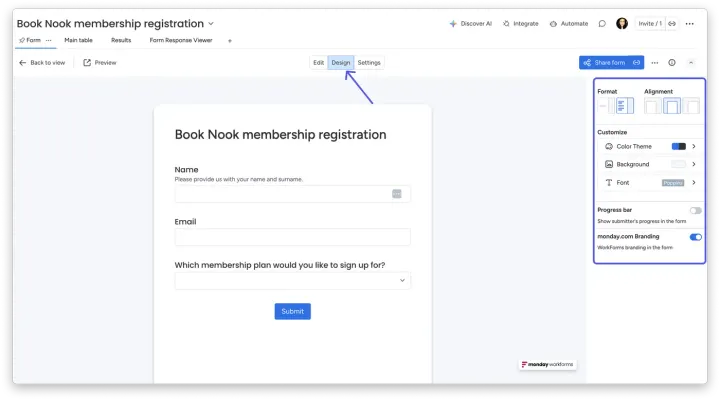
como desenhar seu Workform
para entender a arte por trás da construção do seu formulário!
O esboço das perguntas
Usando o esboço das perguntas no painel esquerdo do seu WorkForm, você pode ver todas as perguntas do seu formulário em visualização de lista, navegar para cada pergunta com um clique, adicionar novo conteúdo e arrastar e soltar perguntas facilmente para reordená-las!
- Abra o esboço das perguntas
Para abrir o esboço das perguntas, clique no ícone de “lista” no canto superior esquerdo do seu WorkForm. Uma vez selecionado, o esboço será aberto como um painel à esquerda no editor do seu WorkForm.
Para colapsar o esboço das perguntas, clique no ícone de “seta” na parte superior do seu esboço de perguntas, ao lado de “Conteúdo”. O painel à esquerda será ocultado.
- Navegar
Não é necessário rolar pelo seu WorkForm para encontrar uma pergunta específica; você pode navegar para uma pergunta específica usando o esboço das perguntas. Basta clicar na pergunta no painel à esquerda, e sua tela irá pular diretamente para essa pergunta.
- Reordenar perguntas
Gostaria de reordenar suas perguntas no seu WorkForm? Para mover uma pergunta, clique no ícone de “pontos” à direita do nome da pergunta no seu esboço de perguntas e arraste a pergunta para o local na lista onde você gostaria de movê-la.
Perguntas que foram “Ocultas” no seu WorkForm aparecerão esmaecidas no esboço de perguntas.
não suporta mover
perguntas condicionais.
Se você tentar arrastar e soltar uma pergunta condicional, ela retornará à
sua posição original.
Escolha seu tipo de pergunta
O WorkForms oferece uma ampla variedade de tipos de perguntas para escolher, garantindo flexibilidade ao construir seu formulário para atender às suas necessidades específicas.
| cada tipo de pergunta e o tipo de coluna que ele corresponderá no seu quadro do monday.com! |
|---|
| Texto curto → Coluna de Texto |
| Texto longo → Coluna de Texto Longo |
| Número → Coluna de Números |
| Seleção única → Coluna de Status |
| Seleção múltipla → Coluna de Dropdown |
| Data → Coluna de Data |
| Intervalo de data → Coluna de Linha do Tempo |
| Telefone → Coluna de Telefone |
| Email → Coluna de Email |
| Localização → Coluna de Localização |
| País → Coluna de País Precisa de mais ajuda? O suporte da monday.com está à disposição. E se você busca otimizar o uso da monday.com no seu time, a Audatia (parceira oficial no Brasil) tem especialistas prontos para ajudar com consultoria e treinamentos. Fale com um consultor → |