

Revisão técnica: Fabio Ebner, especialista certificado em ClickUp e monday.com e instrutor certificado SENAC · atualizado em 18 de agosto de 2026
Com o widget de tabela, você pode reunir itens de diferentes quadros em uma única visualização. Você pode usá-lo para agrupar itens com tópicos semelhantes para ter uma visão completa de um projeto, combinar quadros de alto e baixo nível em uma única visualização ou para ver a visão geral da sua equipe. Vamos mergulhar nisso.
Adicionar o Widget
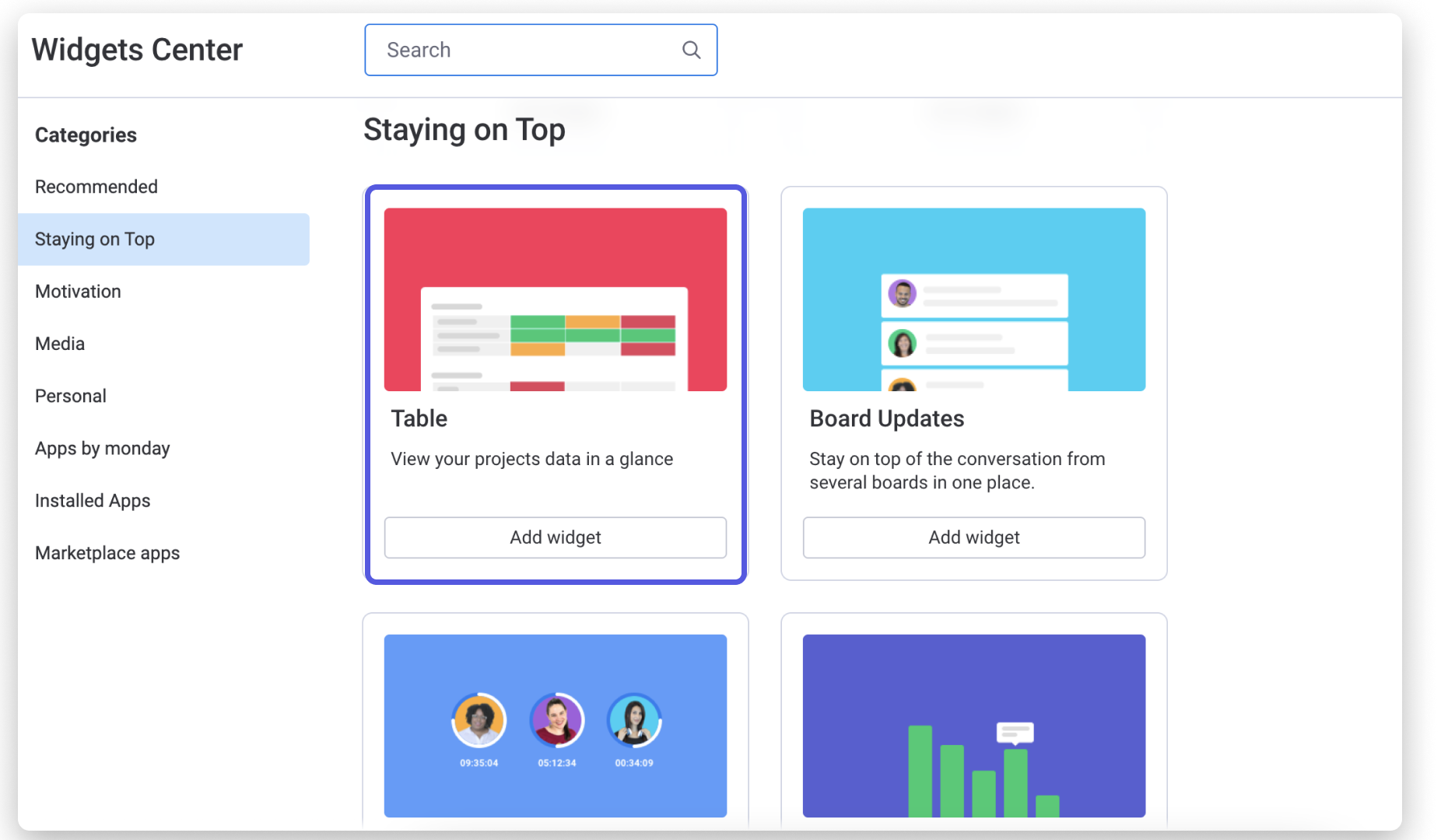
Para adicionar o Widget de Tabela ao seu Painel, basta clicar em ‘+ Adicionar Widget’ no canto superior esquerdo do seu Painel e selecionar ‘Mais…’ para navegar até o Centro de Painéis.Do Centro de Painéis, selecione ‘Tabela’.
Selecione seus quadros
Uma vez que o widget foi adicionado, você será solicitado a adicionar quadros para começar. Para fazer isso, clique no botão “quadros” localizado no canto superior esquerdo da sua tela, conforme abaixo:
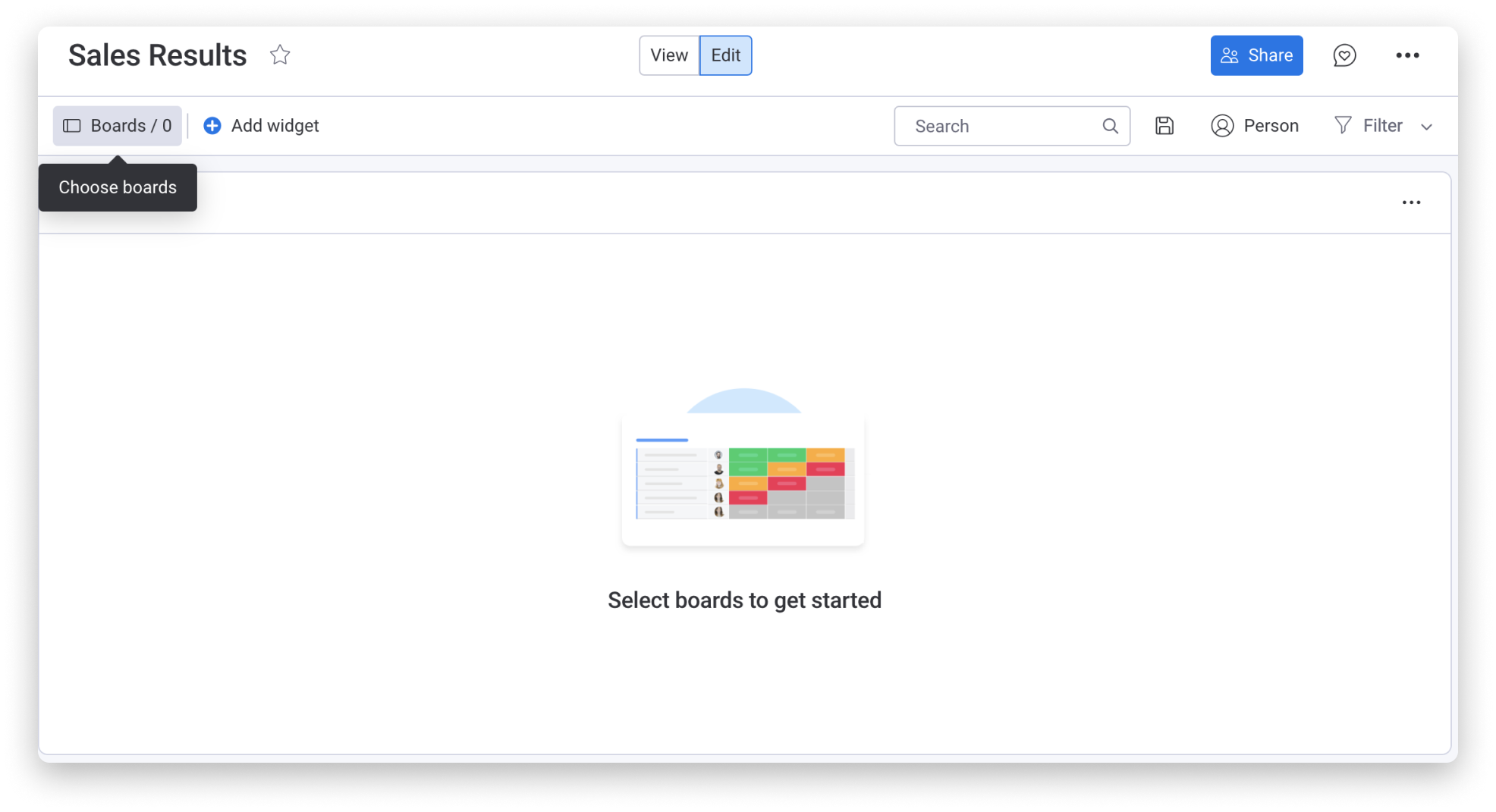
Uma vez feito, seus quadros selecionados aparecerão automaticamente no seu widget de tabela.
Configurações
Para acessar as configurações, clique no menu de três pontos localizado no canto superior direito do widget, conforme abaixo:
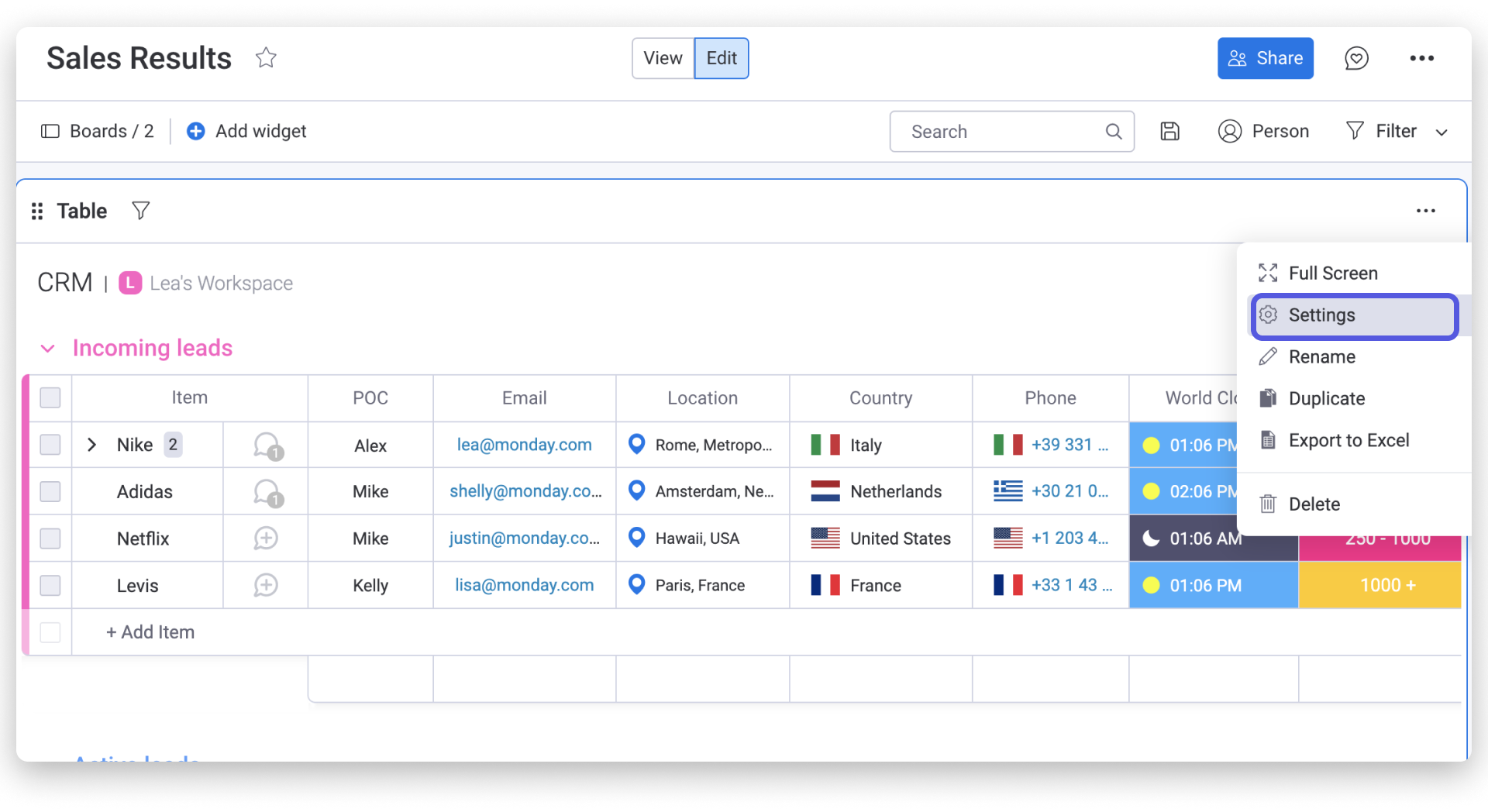
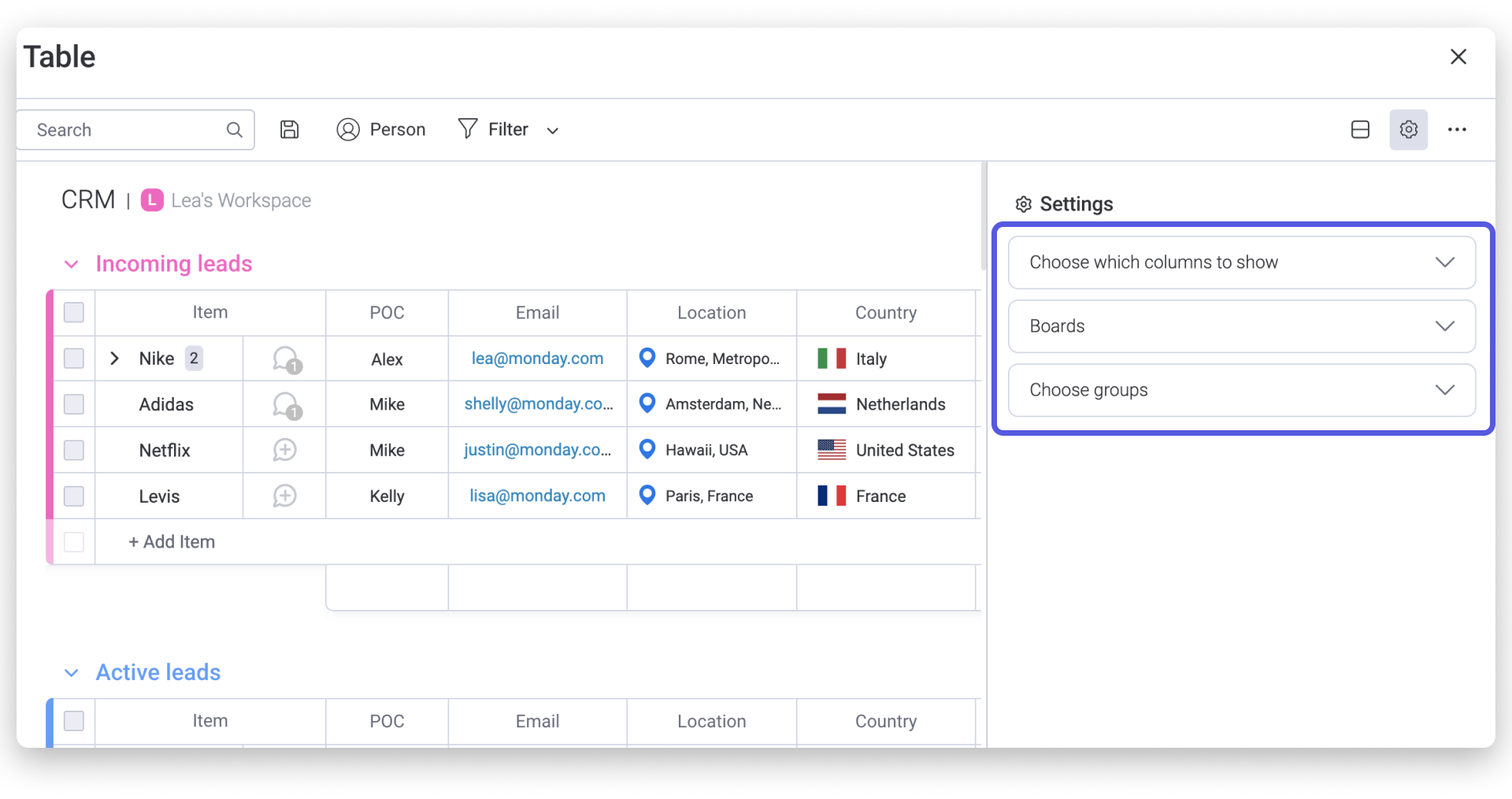
Lá, você poderá personalizar completamente a visualização da tabela que deseja ver, escolhendo informações específicas de cada quadro, seja um grupo ou uma coluna.
Filtrar Sua Tabela
Personalize ainda mais seu widget de tabela adicionando um filtro. Isso permitirá que você exiba informações específicas dentro do seu widget de tabela:
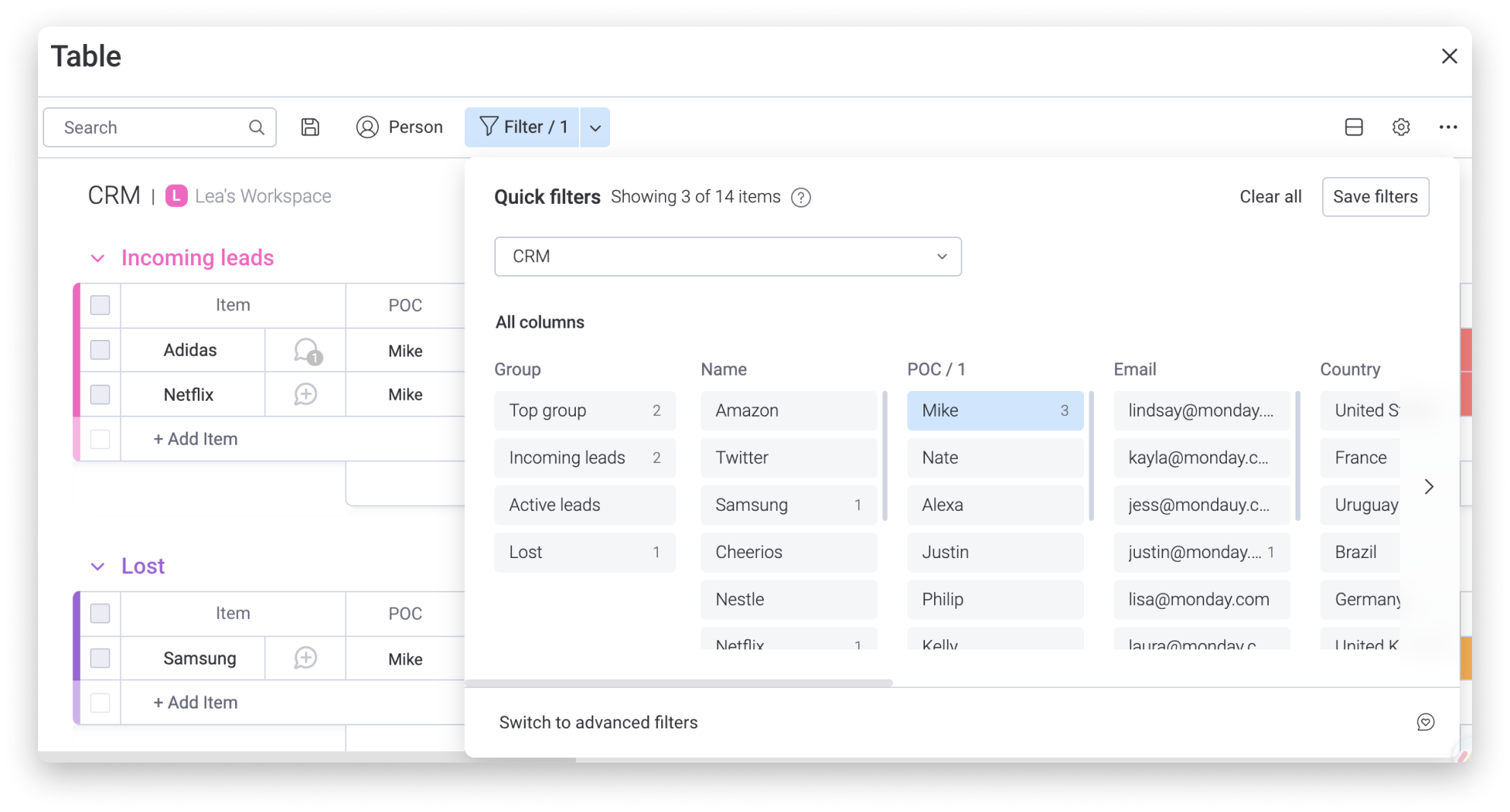
Você pode aprender mais sobre filtros bem aqui.
Dúvidas técnicas? O suporte oficial da monday.com resolve.
Já para levar a produtividade da sua empresa ao próximo nível, conheça os serviços de consultoria e treinamento da Audatia, parceira certificada da monday.com no Brasil. Agende um bate-papo →
