
 De acordo com as políticas da Apple Store e Google Play Store, as visualizações de quadro do nosso aplicativo móvel estão atualmente disponíveis apenas para contas pagas. Assim que você atualizar sua conta de teste para um de nossos planos pagos, você receberá todas as visualizações incluídas em seu plano!
Adoramos tornar tudo visual aqui na monday.com — cores, gráficos, formas… Então, criamos visualizações incríveis de quadros para mostrar todo o seu trabalho! As visualizações de quadros permitem que você visualize as informações do seu quadro de várias maneiras diretamente do seu dispositivo móvel! Este artigo irá guiá-lo por todas as visualizações disponíveis em seu aplicativo móvel e como navegá-las perfeitamente! 📊 📈 📉

Como adicionar uma visualização
Para adicionar uma visualização de quadro, clique na opção “Tabela Principal” localizada no canto superior esquerdo do seu quadro:
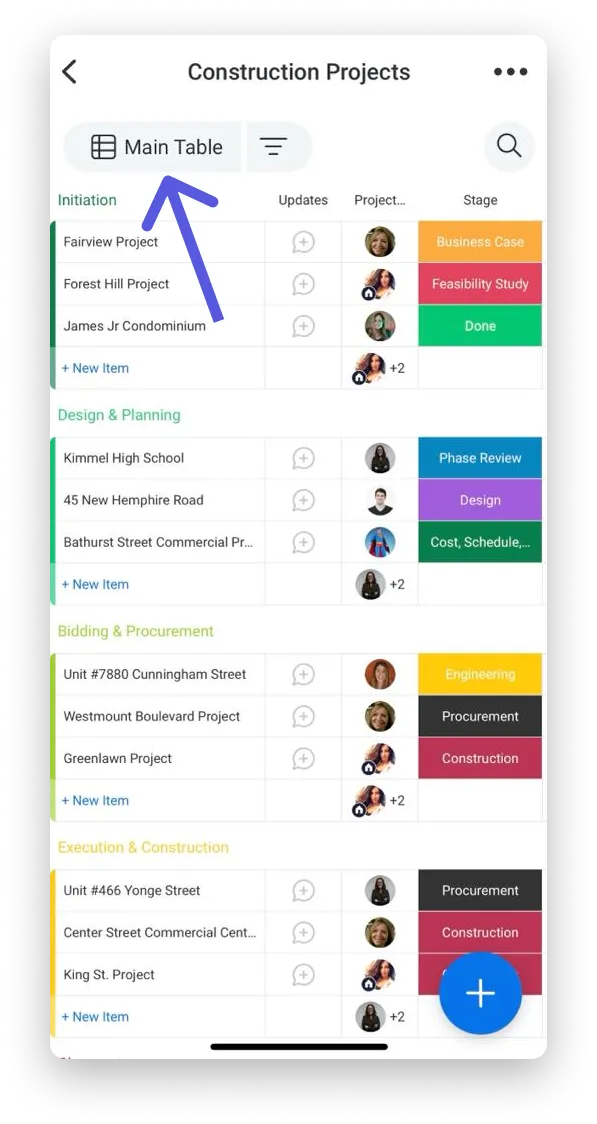
Em seguida, uma janela pop-up aparecerá na parte inferior da sua tela. Nessa janela, você verá todas as visualizações salvas que já possui para este quadro (que estão disponíveis no aplicativo móvel) e outras opções de visualização de quadro para adicionar!

Como alternar entre visualizações
Para alternar entre visualizações, clique no mesmo botão “Tabela Principal” no canto superior esquerdo do seu quadro que usamos para adicionar nossa visualização!
Visualização em Tabela
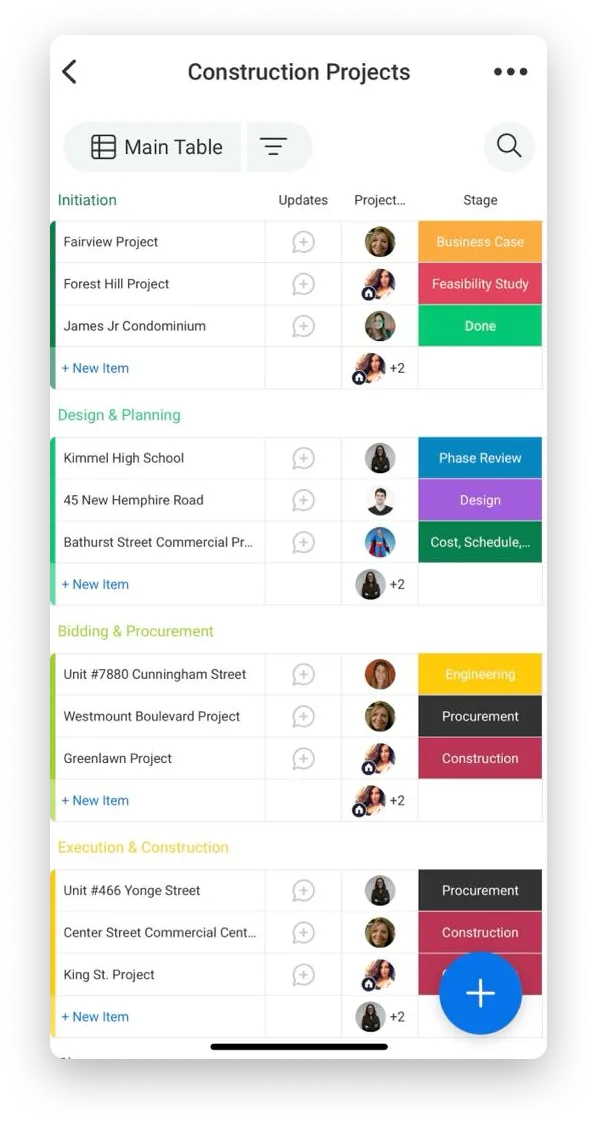
Pense na Visualização em Tabela como a visualização padrão do seu quadro! Esta é a visualização onde você pode ver todas as suas colunas e itens no quadro tradicional da monday.com!
Visualização em Calendário
A visualização em calendário permite que você visualize seus itens em um formato de calendário do dia, semana ou mês. Aqui, você pode ver todas as próximas “Reuniões de Atualização de Status” para nossos projetos de construção em andamento, para que nada passe despercebido.
Visualização em Linha do Tempo
A visualização em linha do tempo bloqueia as datas de cada um de seus projetos no contexto de um calendário! Você pode usar esta visualização para visualizar a duração de cada um de seus projetos, para que possa ver quais projetos ocorrem em paralelo ou se sobrepõem.
Visualização de Formulário
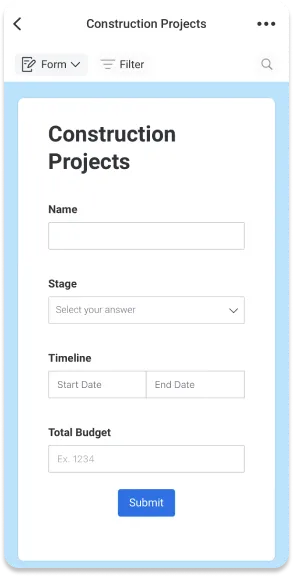
Preencha formulários em movimento usando a Visualização de Formulário no celular. Você pode preencher todos os campos do seu formulário e até visualizar o registro de atividades do quadro mostrando quem enviou os formulários – tudo a partir do seu dispositivo móvel!
Visualização Kanban
Promova a transparência entre sua equipe vendo o estado de cada item a todo momento com cartões no estilo Kanban na Visualização Kanban. Cada cartão representa um rótulo de status diferente da sua Coluna de Status, para que você possa ver cada projeto de acordo com a fase em que está atualmente. Navegue facilmente pelos cartões deslizando para a esquerda e para a direita no seu dispositivo móvel!
A Visualização de Bateria
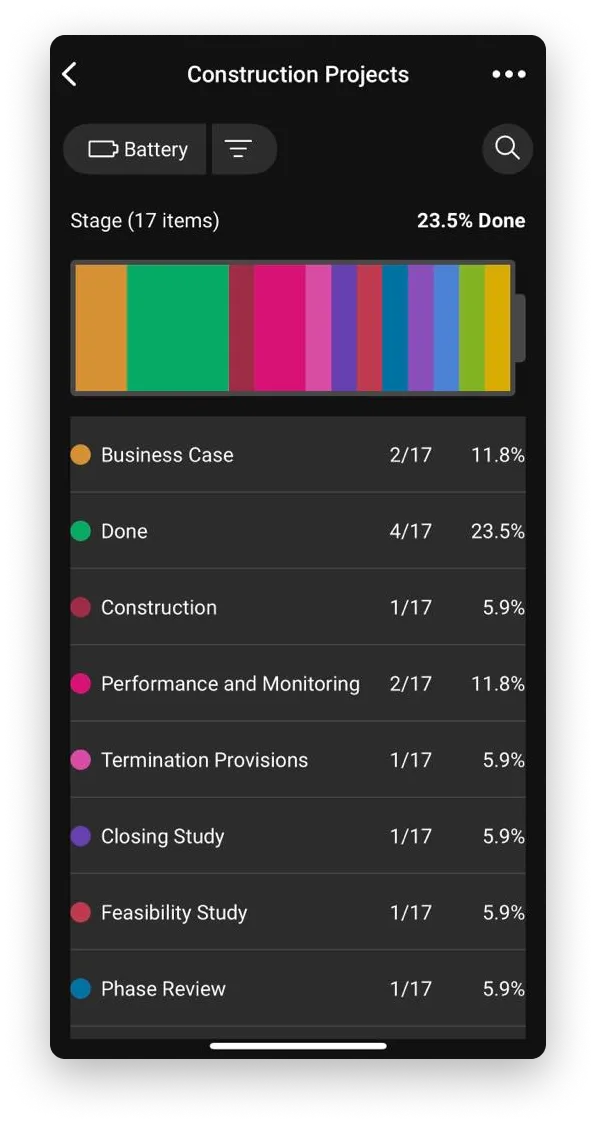
Use a Visualização de Bateria para ver a distribuição dos rótulos da sua Coluna de Status em todos os seus projetos em um gráfico no estilo de bateria! Esta visualização ajuda a visualizar onde todos os seus projetos estão, para que você possa dar um impulso sempre que necessário.
Quem trabalha fora do escritório vê outra coisa
Equipe de campo, vendedor externo e técnico em visita usam a monday quase só pelo celular. A visão que funciona para eles é diferente da do escritório: menos colunas, filtro do que é meu e de hoje, e nada que exija rolar para o lado.
Vale montar uma visão específica de campo e testar com uma pessoa que realmente trabalha na rua antes de liberar para todos. Desenhar visões para equipe em campo.
Visualização de Cartões
Procurando visualizar todos os detalhes importantes dos seus itens em um único local compacto? Bem, você veio ao lugar certo! Criamos a Visualização de Cartões com exatamente isso em mente, para permitir que você visualize todos os detalhes importantes dos seus itens em uma exibição muito visual, semelhante a uma galeria.
Visualização de Arquivos
Gerencie facilmente todos os seus arquivos em um só lugar, seja fotos, contratos ou simplesmente documentos. Os arquivos podem ser carregados na Coluna de Arquivos ou na Seção de Atualizações ou na Visualização de Galeria de Arquivos designada. Esta visualização permite que você veja todos os arquivos do seu quadro em uma visualização consolidada, semelhante a uma galeria.
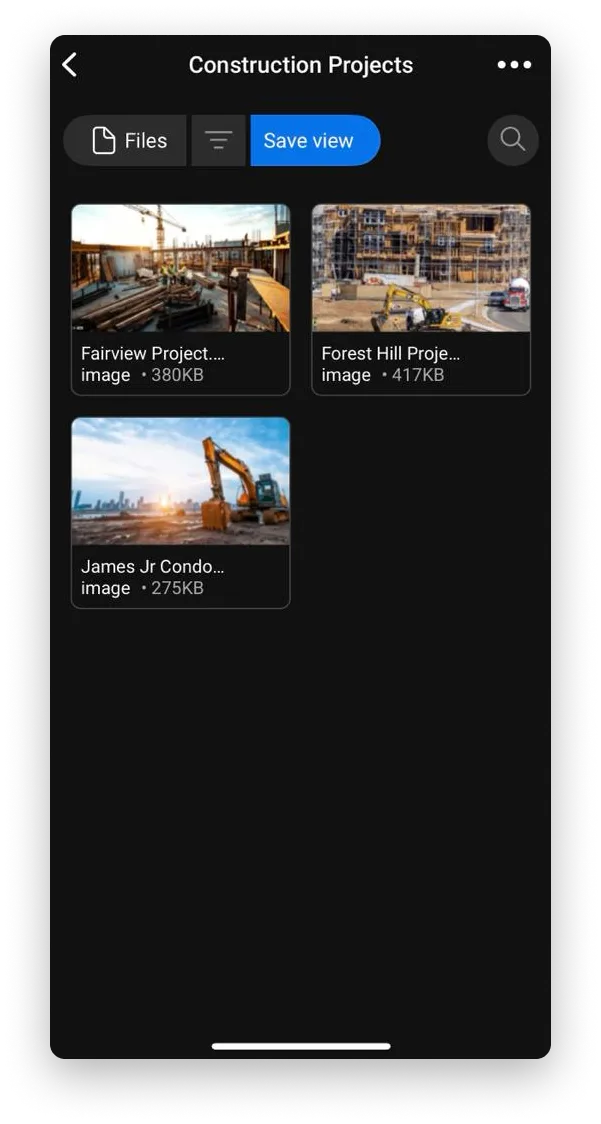
A Visualização de Arquivos funciona de maneira um pouco diferente dependendo de onde você a adiciona:
- Se você adicionar a “Galeria de Arquivos” do seu celular, poderá editar e visualizar arquivos no seu aplicativo e no seu navegador
- Se você adicionar a “Visualização de Arquivos” da web, pode editar e visualizar na web, mas visualizar apenas no seu celular
- Você pode visualizar a “Galeria de Arquivos” em nível de item tanto no seu navegador quanto no seu celular
Visualização de Mapa
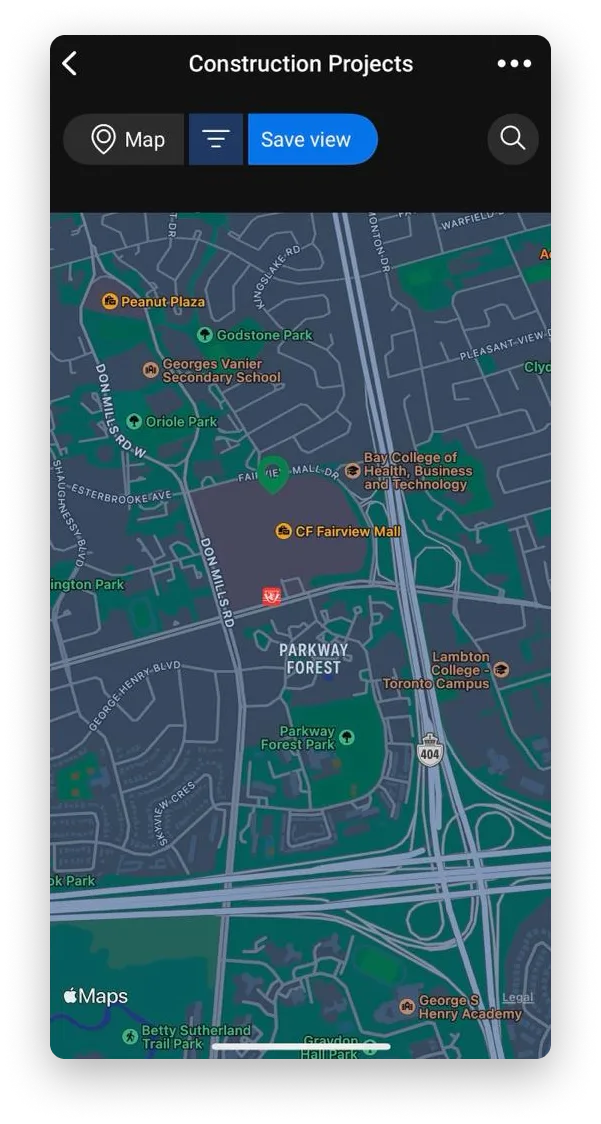
Use a Visualização de Mapa para acompanhar diferentes locais em seus quadros! A Visualização de Mapa mostrará os locais encontrados na sua Coluna de Localização ou Coluna de País, então certifique-se de adicionar essas colunas ao seu quadro. Gerenciar a logística de localização pode ser demorado e cansativo, então deixe a Visualização de Mapa aliviar um pouco do fardo!
Filtrar sua visualização
Filtre qualquer uma de suas visualizações clicando no ícone de “Filtro” em forma de tornado logo ao lado do seu botão “Tabela Principal”, como mostrado abaixo:
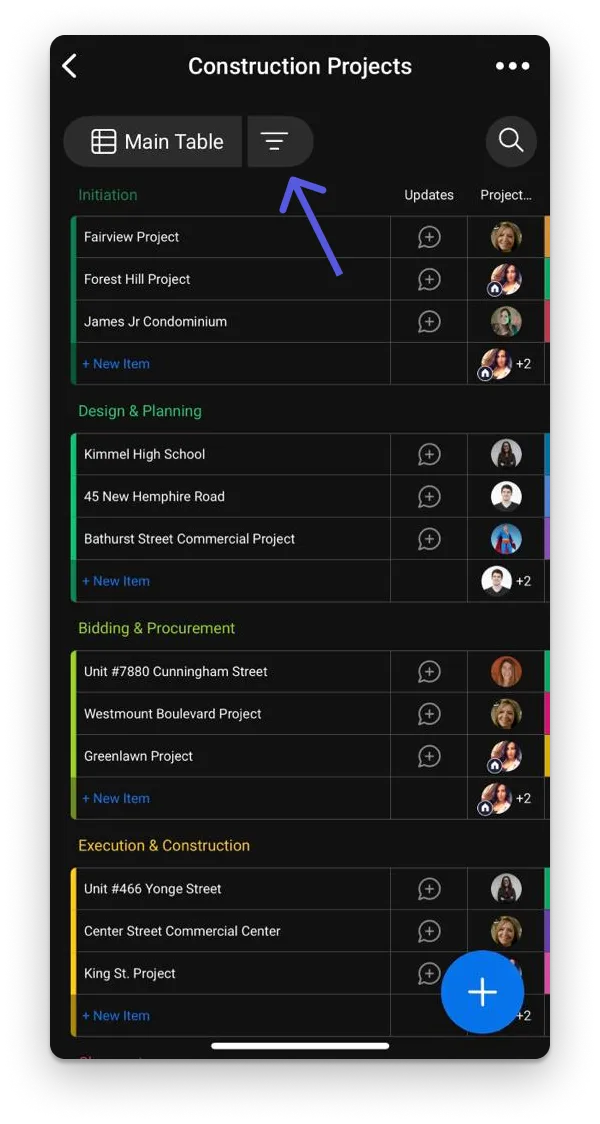
Você pode selecionar grupos ou qualquer uma das colunas do quadro para filtrar as informações que deseja visualizar!
Pesquisar dentro da sua visualização
Você pode pesquisar algo específico clicando no ícone da lupa no canto superior direito do seu quadro, assim:
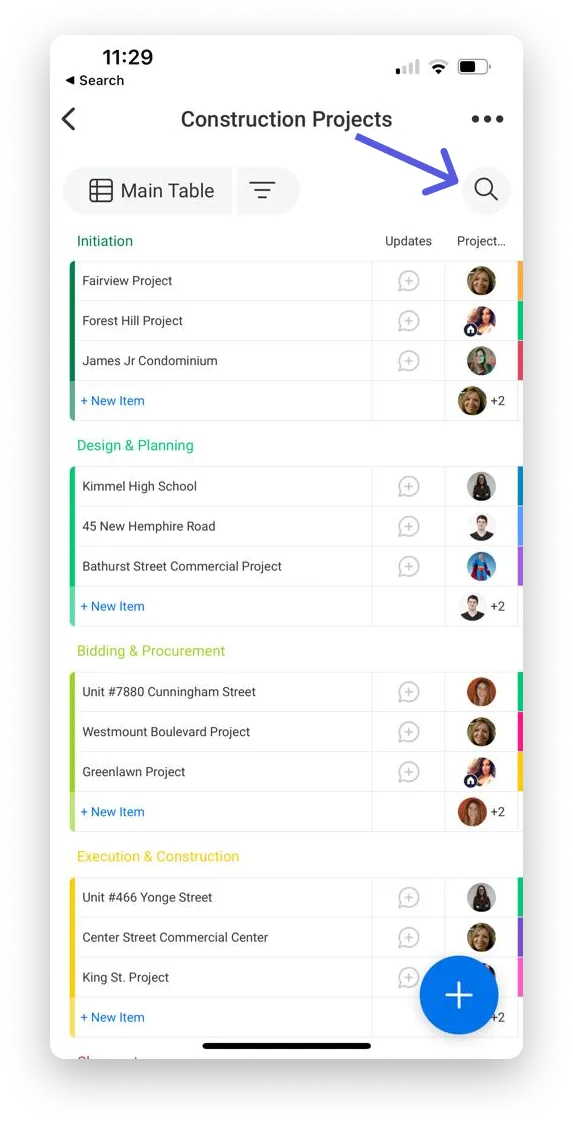
Use a barra de pesquisa para digitar qualquer palavra-chave para filtrar suas visualizações de quadro! No exemplo abaixo, pesquisamos o nome de um dos nossos rótulos de Status para visualizar todos os projetos em nosso quadro marcados com esse rótulo:
Visualizações indisponíveis no celular
A equipe da monday.com está trabalhando arduamente para trazer todos os recursos favoritos para o aplicativo móvel! Até agora, as visualizações de quadro listadas acima são as únicas disponíveis para uso no aplicativo móvel. Abaixo está uma lista das visualizações de quadro que ainda estão disponíveis apenas a partir do seu navegador:
- Visualização de Gráfico de Gantt
- A Visualização de Carga de Trabalho
- Visualização de Gráfico
- Visualização Padrão
Ainda tem dúvidas? Entre em contato com o suporte oficial da monday.com.
Quer implementar a monday.com com mais eficiência na sua empresa? A Audatia é parceira oficial da monday.com no Brasil e oferece serviços de consultoria, treinamento e otimização de processos. Entre em contato →