


usuários do monday CRM

Disponível nos planos Pro e Ultimate
O novo aplicativo de Cotações e Faturas está disponível apenas no monday CRM. Com as novas Cotações e Faturas, você pode criar, gerenciar e rastrear cotações e faturas. Ele se integra aos seus quadros de CRM existentes para puxar informações sobre seus contatos, produtos e serviços. Gere documentos financeiros para gerenciar transações com clientes de forma mais eficiente!
Este artigo irá guiá-lo no uso de modelos padrão ou na criação de modelos para sua equipe usar com Cotações e Faturas.
Resumo
| Tópico | Em resumo |
|---|---|
| Cabeçalho da fatura e Marca da empresa | Nesta seção, você pode incluir um nome para o documento. Isso pode ser tão simples quanto “Fatura”, “Cotação” ou “Proposta”. Você também pode incluir uma descrição do que é o documento ou instruções para o destinatário sobre como visualizar ou responder ao documento. |
| Detalhes da empresa e Detalhes do destinatário | Nesta seção, você pode adicionar os detalhes de cobrança da sua empresa. Você pode incluir o nome da sua empresa, endereço, número de telefone e quaisquer outros detalhes importantes. Uma prévia aparecerá à direita. |
| Predefinições de ajuste de preço | Adicione ajustes de preço predefinidos ao seu modelo. Ajustes comuns incluem descontos, impostos, VAT, etc. Você pode criar ajustes de preço fixos ou baseados em porcentagem que se aplicam diretamente a um produto. |
Modelos padrão
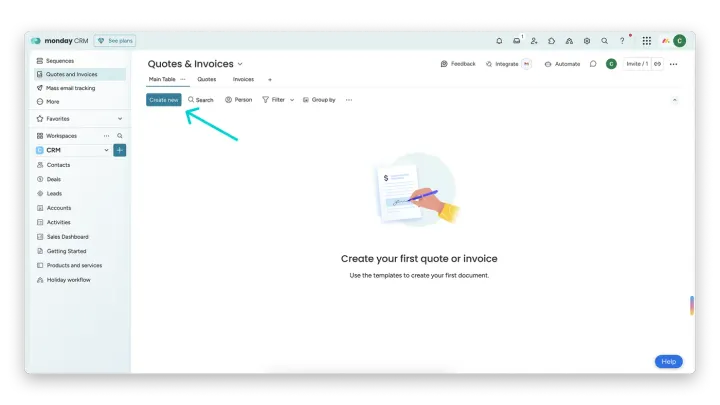
Para sua conveniência, a monday.com criou modelos padrão para sua equipe usar. Para acessar esses modelos, clique em Criar novo:
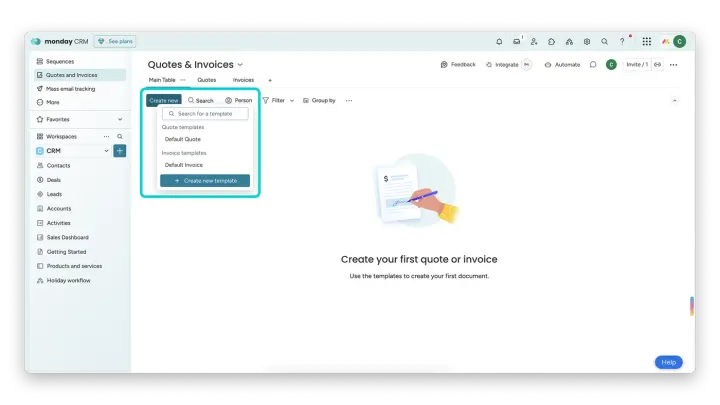
A partir daí, selecione a opção Cotação Padrão ou Fatura Padrão:
Criar um modelo
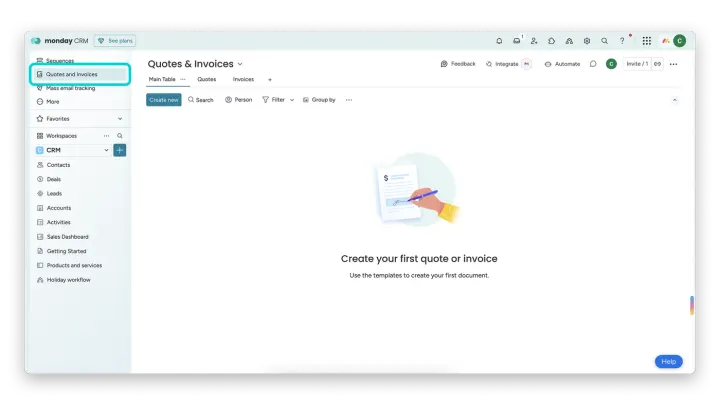
Para abrir Cotações e Faturas, navegue até os recursos de CRM na barra de navegação superior esquerda. Selecione Cotações e Faturas:
Uma vez que você abrir Cotações e Faturas, clique no botão Criar novo no canto superior esquerdo:
Usando a coluna de Cotações e Faturas
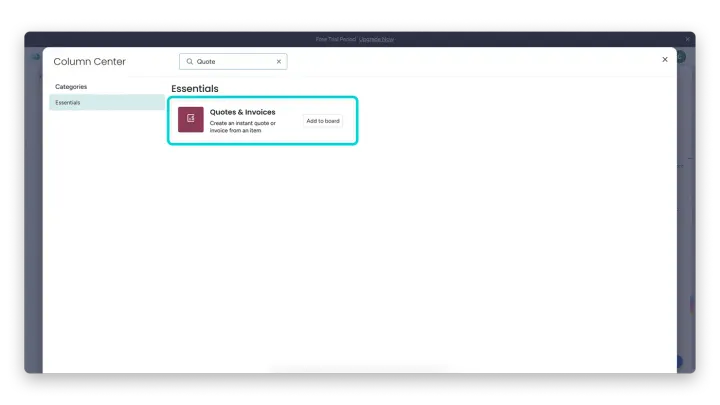
Para adicionar a coluna de Cotações e Faturas a qualquer quadro de CRM, abra o Centro de Colunas e pesquise por “Cotações e Faturas”. Clique em Adicionar ao quadro:
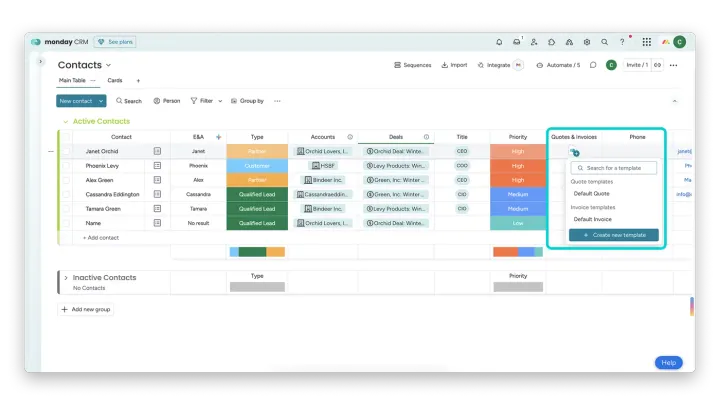
Na coluna de Cotações e Faturas, clique em uma célula vazia para adicionar um documento. Selecione um modelo da lista ou crie um novo modelo:
Usando o Cartão do Item
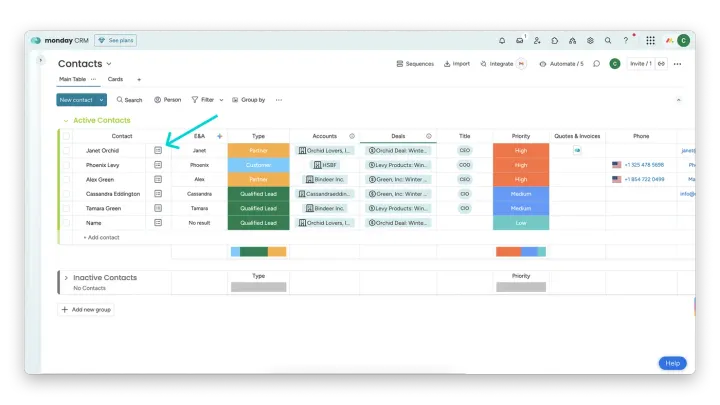
Em qualquer quadro, abra a seção de atualizações de um item:
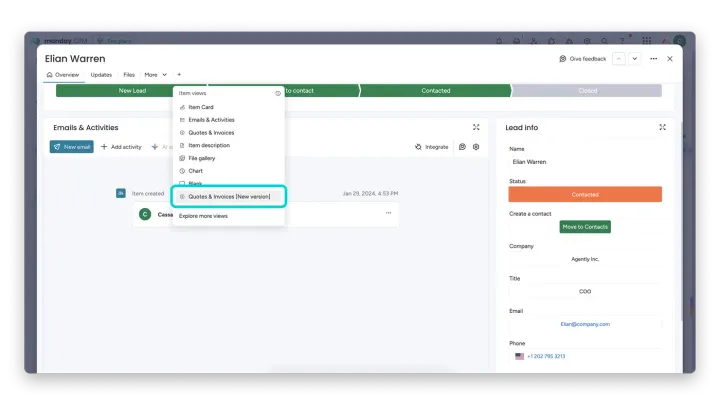
Clique em Mais para ver as Visualizações de Itens disponíveis. Selecione Cotações e Faturas [Nova versão]:
Usando a nova visualização, clique em Criar novo:
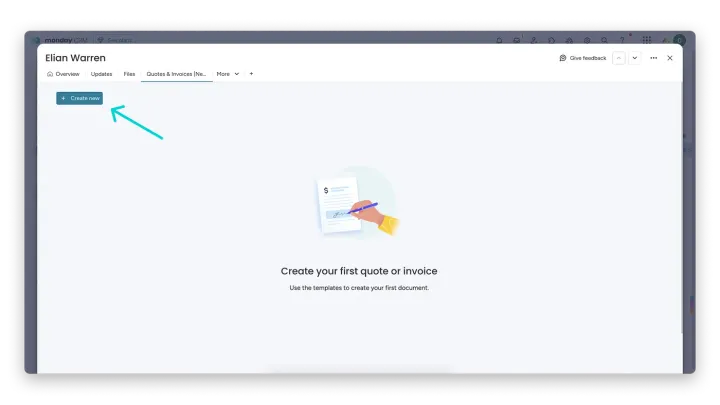
Faturas criadas através de qualquer um desses métodos aparecerão na página principal de Cotações e Faturas.
Configurações do modelo
Comece a configurar seu documento na seção Configurações do modelo:
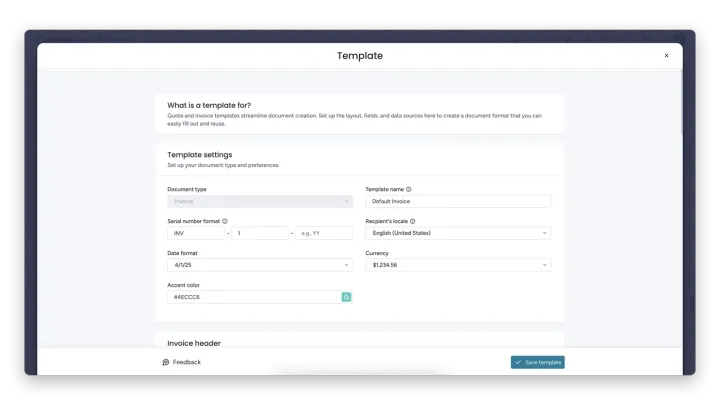
Nesta primeira seção, você verá as seguintes opções:
| Item | Descrição |
|---|---|
| Tipo de documento. | Você pode escolher criar uma cotação ou uma fatura. A principal diferença é que as faturas incluem a opção de adicionar um botão de pagamento e link. |
| Nome do modelo. | Escolha um nome que seja único e indique claramente o propósito do modelo. Este é o nome que seus colegas verão na lista de modelos disponíveis ao criar um novo documento. |
| Formato do número serial. | Para rastrear corretamente as faturas, você precisa criar um sistema de números seriais. Recomendamos diferenciar entre cotações e faturas usando prefixos ou sufixos únicos. Por exemplo, você pode querer indicar uma cotação com a letra “Q” como prefixo, por exemplo, Q-001. |
| Localidade do destinatário. | Escolha a localização onde seu destinatário faz negócios. |
| Formato da data. | Você pode escolher o formato da data para seu modelo. |
| Moeda. | Você pode escolher a moeda para seu modelo e a posição do símbolo da moeda. |
| Cor de destaque. | Escolha a cor de destaque para seu documento final. |

Uma vez que você faça essas escolhas, pode começar a personalizar ainda mais seu modelo.
Cabeçalho da fatura e Marca da empresa
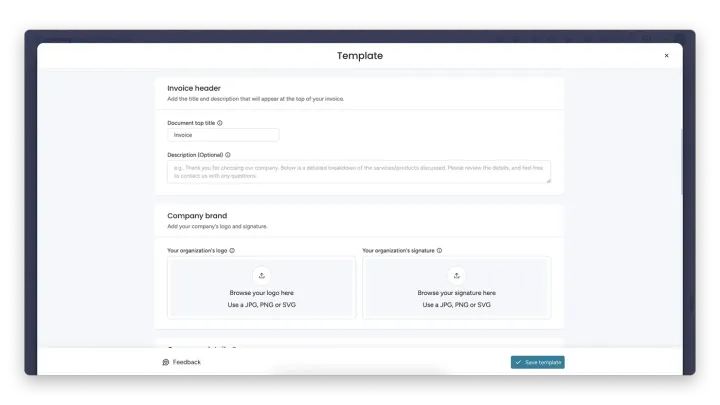
Cabeçalho da fatura
Nesta seção, você pode incluir um nome para o documento. Isso pode ser tão simples quanto “Fatura”, “Cotação” ou “Proposta”. Você também pode incluir uma descrição do que é o documento ou instruções para o destinatário sobre como visualizar ou responder ao documento.
Marca da empresa
- Logotipo da sua organização. Adicione o logotipo da sua organização para seus documentos finais.
- Assinatura da sua organização. Você pode fazer upload de uma imagem da sua assinatura para incluir nos documentos finais.
Detalhes da empresa e Detalhes do destinatário
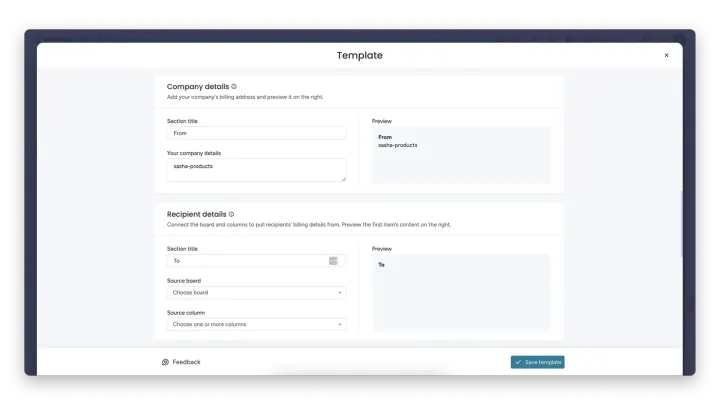
Detalhes da empresa
Nesta seção, você pode adicionar os detalhes de cobrança da sua empresa. Você pode incluir o nome da sua empresa, endereço, número de telefone e quaisquer outros detalhes importantes. Uma prévia aparecerá à direita.
Detalhes do destinatário
Você pode personalizar a forma como os detalhes do destinatário aparecerão em seu modelo.
| Item | Descrição |
|---|---|
| Título da seção. | Você pode editar o “Título da seção” para mudar como esta seção aparece em seu documento final. |
| Quadro de origem. | Escolha um quadro para puxar informações de contato. Este provavelmente será seu quadro de Contatos, mas você pode usar qualquer quadro. |
| Colunas de origem. | Você pode selecionar quais dados do quadro de origem incluir designando quais colunas serão puxadas para seu documento. As informações das colunas selecionadas serão automaticamente puxadas para um documento quando seu colega escolher o modelo e, em seguida, escolher um destinatário. |
| Prévia. | À direita dos campos de texto, você verá uma prévia de como as informações aparecerão em seu documento final. A prévia será preenchida usando o primeiro item no quadro escolhido. Quando você usar o modelo, ele será preenchido com as informações do destinatário real do seu documento. |
Tabela de preços de produtos e serviços
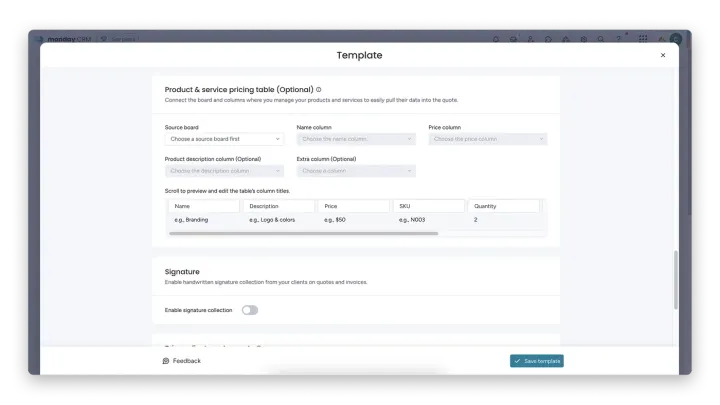
Tabela de preços de produtos e serviços
Esta seção é opcional. Embora não seja obrigatória, é uma maneira ideal de padronizar a listagem dos produtos e serviços da sua equipe em cotações e faturas.
- Quadro de origem: Se você deseja puxar produtos automaticamente de outro quadro, pode vincular o quadro aqui. Uma vez que você vincule um quadro, pode definir quais colunas incluir.
- Role para prévia: Na seção de prévia, você pode ajustar os títulos das colunas para alterar como elas aparecerão em uma fatura.
Predefinições de ajuste de preço
Adicione ajustes de preço predefinidos ao seu modelo. Ajustes comuns incluem descontos, impostos, VAT, etc. Você pode criar ajustes de preço fixos ou baseados em porcentagem que se aplicam diretamente a um produto. Uma vez que seu colega escolha o modelo, esses ajustes estarão disponíveis para aplicar a um documento.
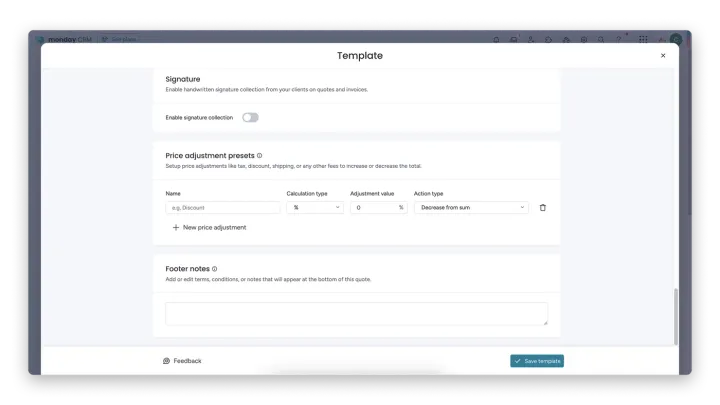
Adicionar um link de pagamento e Notas de rodapé
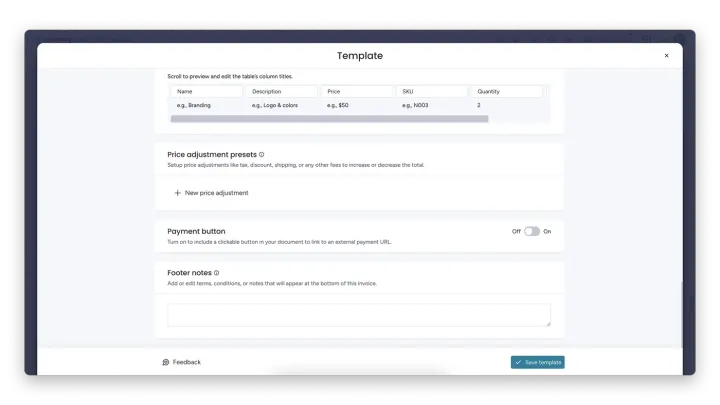
Botão de pagamento
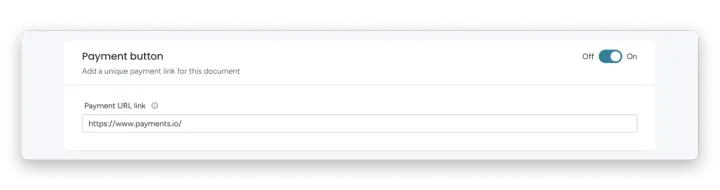
Quando você cria um modelo de fatura, tem a opção de fornecer um botão de pagamento e link. Para habilitar essa opção, ative On o botão de pagamento. Uma vez que você tenha habilitado essa opção, colegas que usam este modelo poderão inserir uma URL de pagamento personalizada. Você pode vincular ao PayPal, Shopify ou qualquer outra plataforma de pagamento externa:
Melhores práticas
Recomenda-se as seguintes melhores práticas–
- Mantenha a consistência dos modelos. Recomenda-se revisar e atualizar regularmente seus modelos. Isso garante que seus modelos estejam alinhados com suas estruturas de preços atuais, ajustes de preços e branding.
- Diferencie claramente os modelos. Considere criar modelos separados para diferentes linhas de produtos ou tipos de clientes. Diferenciar claramente seus modelos facilita para sua equipe usá-los com sucesso.
- Treinamento e suporte. Recomenda-se implementar treinamento ou comunicação interna que ajude sua equipe a entender a diferença entre os modelos para evitar edições acidentais e uso incorreto. Também é recomendável fornecer treinamento sobre como vincular quadros a modelos e gerenciar documentos dentro do quadro de Cotações e Faturas.
Dúvidas técnicas? O suporte oficial da monday.com resolve.
Já para levar a produtividade da sua empresa ao próximo nível, conheça os serviços de consultoria e treinamento da Audatia, parceira certificada da monday.com no Brasil. Agende um bate-papo →