
Você está acompanhando projetos e listas de tarefas tanto no Basecamp quanto na monday.com? Agora, você pode participar da conversa usando a nova integração.
Adicionando a integração do Basecamp
Para adicionar uma Integração, vá para o quadro que deseja criar e clique no botão Integrar no canto superior direito da sua tela, conforme abaixo: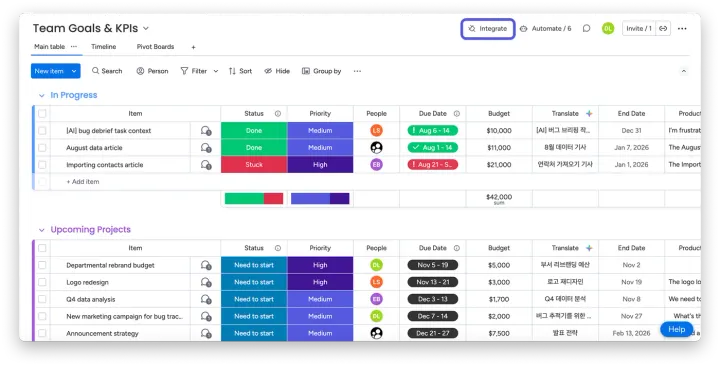
Quando você acessar a página de Automação do quadro, clique na aba Criar e procure pelo banner de integração do Basecamp: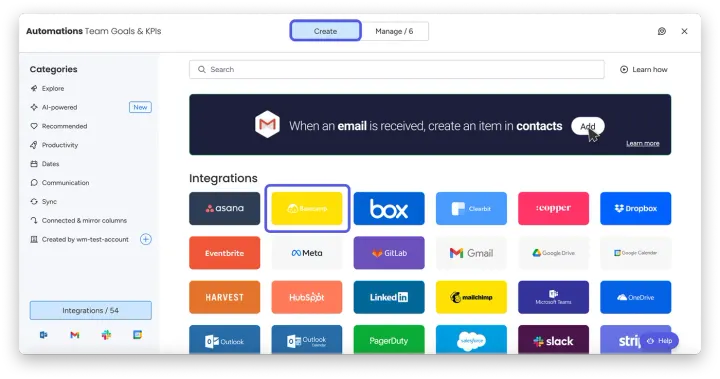
Clique no modelo para usá-lo: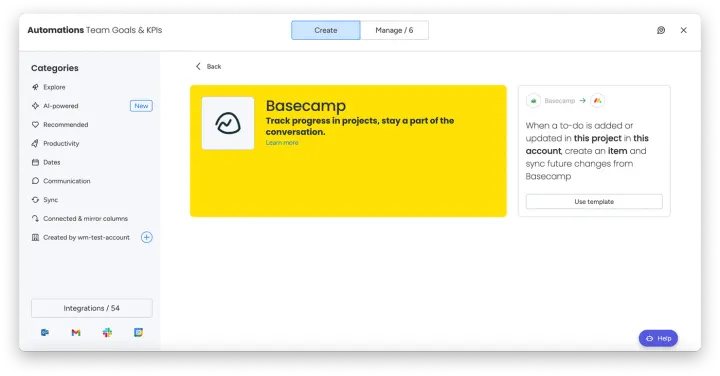
Você será solicitado a conectar sua conta monday.com com o Basecamp: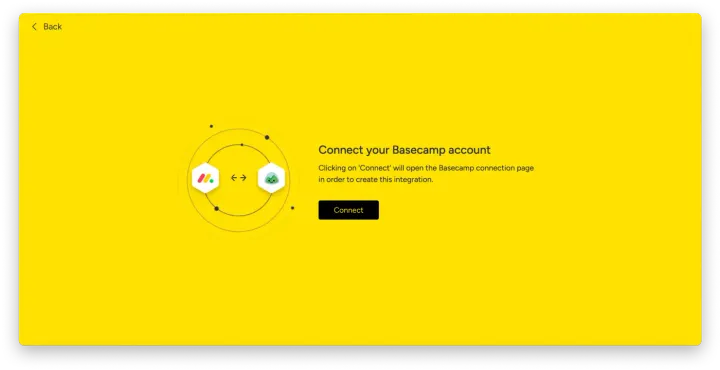

Insira suas credenciais do Basecamp para fazer login:
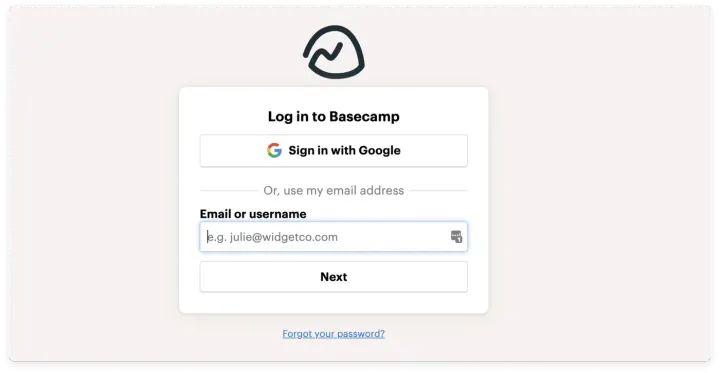
Você será solicitado a permitir que a monday.com acesse sua conta do Basecamp: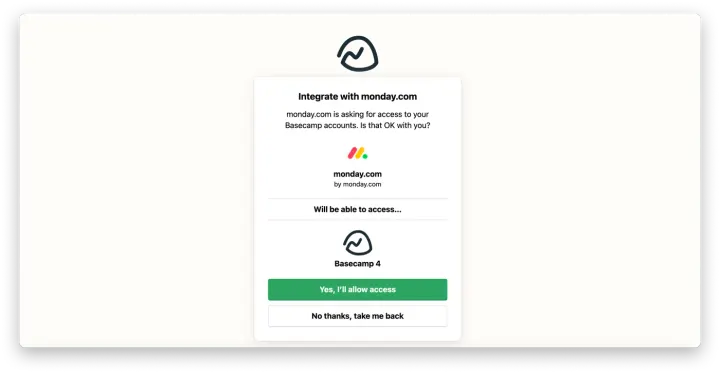
Uma vez feito, você terá conectado com sucesso suas contas do Basecamp e monday.com.
Trabalhando com a integração do Basecamp
Agora que sua conta do Basecamp está conectada à monday, você pode começar a construir a integração e transmitir informações importantes entre as duas plataformas!
Primeiro, você selecionará a conta dentro do Basecamp da qual gostaria de extrair informações. Para fazer isso, clique em esta conta na janela de integração e selecione a conta relevante: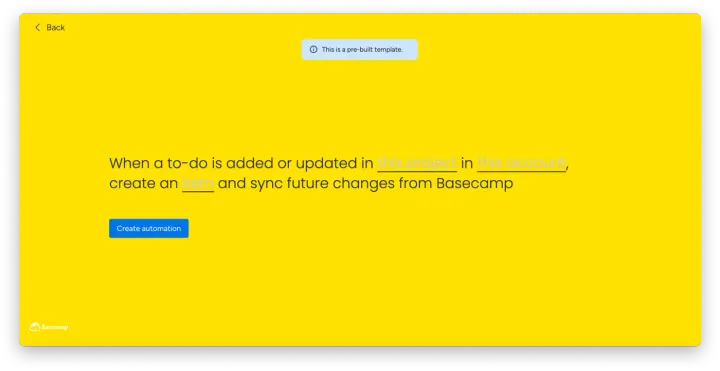
Em seguida, você decidirá qual projeto dentro da conta gostaria de interagir com seu quadro na monday.com: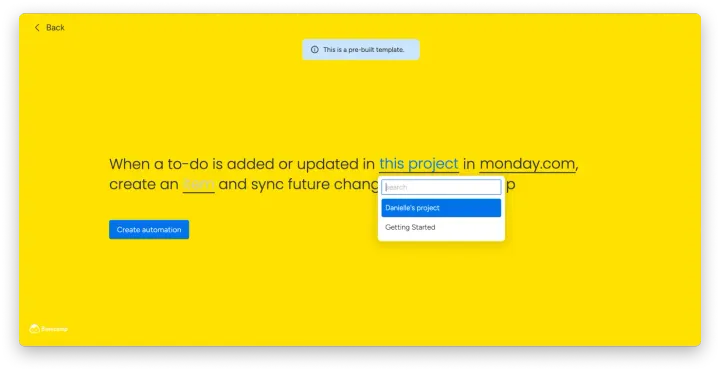
Agora, você pode prosseguir e selecionar os elementos da sua lista de tarefas no Basecamp que gostaria que aparecessem nas colunas correspondentes no seu quadro da monday: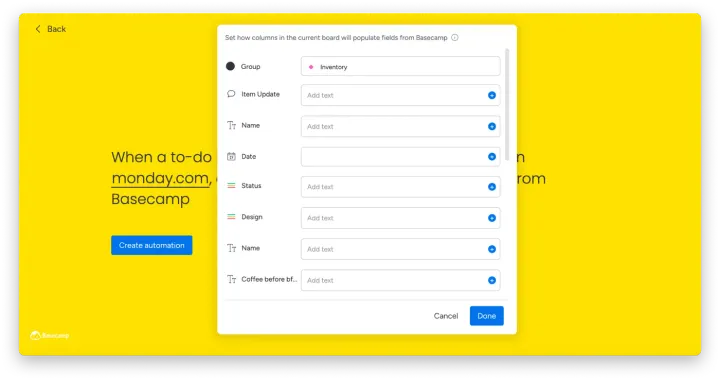
Uma vez que você clique em Criar automação, estará pronto para usar a integração.
Crie uma tarefa no seu projeto do Basecamp e veja as informações refletidas de forma integrada no seu quadro.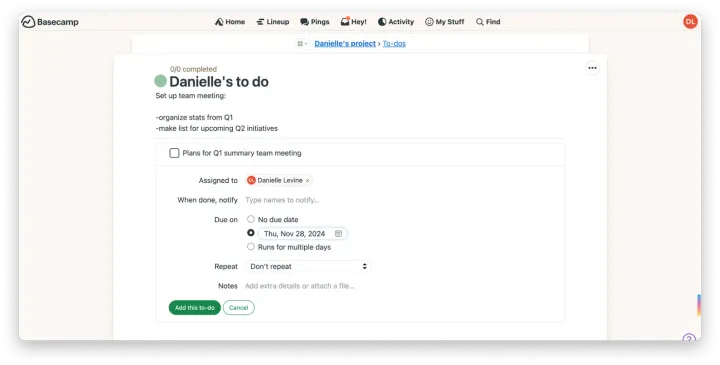
Uma vez que você cria uma tarefa dentro do seu projeto do Basecamp, verá as informações refletidas nas colunas que atribuímos anteriormente, além da adição da coluna de Tarefas do Basecamp, que contém o ID e o link para a Tarefa do Basecamp para facilitar a transição entre as duas plataformas.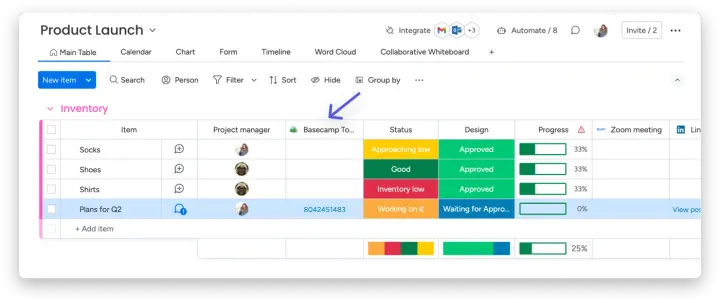
Mais assistência
Dúvidas técnicas? O suporte oficial da monday.com resolve.
Já para levar a produtividade da sua empresa ao próximo nível, conheça os serviços de consultoria e treinamento da Audatia, parceira certificada da monday.com no Brasil. Agende um bate-papo →