
A monday.com está introduzindo componentes de interface interativos dentro do ChatGPT que permitem explorar, visualizar e agir sobre seus dados de forma mais intuitiva. Essas funcionalidades são experimentais e podem evoluir à medida que coletamos feedback.
Por que isso é importante
Esses componentes de interface apresentam seus dados da monday.com em formatos visuais interativos, ajudando você a entender as informações mais rapidamente e a agir com menos atrito. Você pode:
- Visualizar quadros como tabelas interativas
- Atribuir pessoas a itens por meio de uma interface guiada
- Rastrear o progresso com indicadores visuais
- Analisar dados usando gráficos e tabelas
Como habilitar
Adicione:
beta=true
ao conectar o ChatGPT à monday.com:
https://mcp.monday.com/mcp?beta=true
Habilitar esta prévia dá acesso a novas ferramentas de interface experimental.
show-table
O que faz:
Exibe uma visualização em tabela interativa de um quadro ou itens selecionados.
Perfeito para:
- Navegar pelo conteúdo do quadro
- Revisar detalhes dos itens
- Escanear informações estruturadas
Exemplo de comando:
“Mostre-me os itens de alta prioridade no meu quadro do Projeto X atribuídos a mim.”
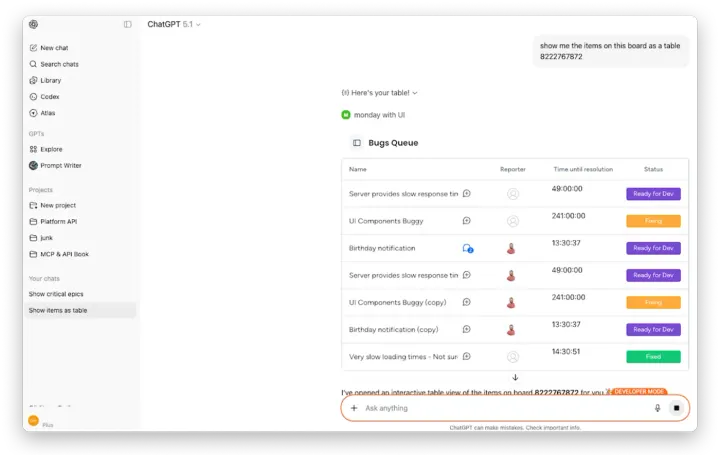
Clique em qualquer item para entrar na visualização em tela cheia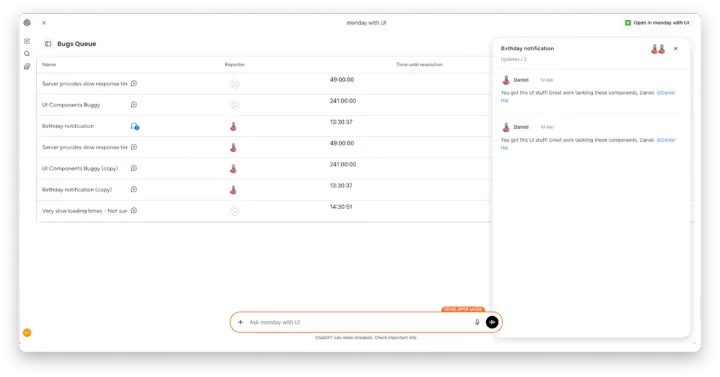
show-battery
O que faz:
Exibe um indicador de progresso visual em estilo de bateria representando contagens ou porcentagens.
Perfeito para:
- Divisões de status
- Resumos de progresso
- Visões gerais de saúde do projeto
Exemplo de comando:
“Mostre uma visualização de bateria do status do projeto.”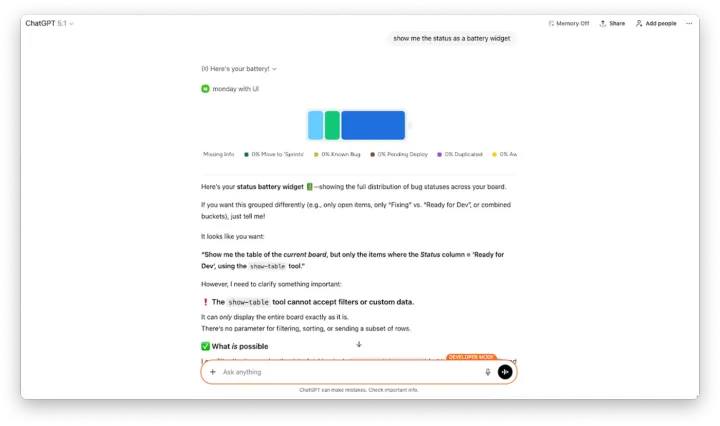
show-chart
O que faz:
Cria um gráfico interativo de pizza, barras ou linhas a partir dos dados do seu quadro.
Perfeito para:
- Visualizar tendências
- Compreender distribuições
- Apresentar insights instantaneamente
Exemplo de comando:
“Crie um gráfico de barras mostrando o número de bugs em cada status.”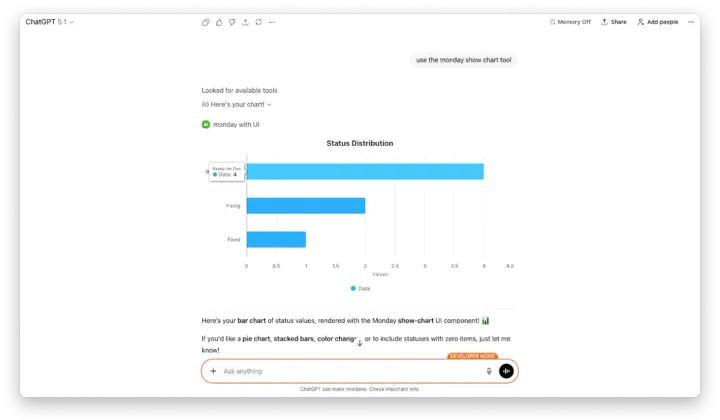
show-assign
O que faz:
Abre uma interface interativa de atribuição para escolher e designar responsáveis.
Perfeito para:
- Atribuir tarefas não atribuídas
- Equilibrar a carga de trabalho da equipe
- Revisar a propriedade rapidamente
Exemplo de comando:
“Mostre-me a interface de atribuição inteligente para todos os itens não atribuídos no meu quadro de Bugs.”
Precisa de mais ajuda? O suporte da monday.com está à disposição.
E se você busca otimizar o uso da monday.com no seu time, a Audatia (parceira oficial no Brasil) tem especialistas prontos para ajudar com consultoria e treinamentos. Fale com um consultor →