
Cansado de alternar entre diferentes sites para encontrar a informação certa? É por isso que foram criados os documentos online! Com este aplicativo, você pode visualizar o conteúdo de outros sites sem sair da sua conta monday.com. 🙌
Se você deseja incorporar seu vídeo favorito do YouTube, sua apresentação mais recente do Google Drive, um mockup de seus designs ou mais, a monday.com tem tudo o que você precisa!
Com os documentos online, você e sua equipe também poderão colaborar facilmente em qualquer documento e adicionar todos os seus comentários diretamente do monday.com.

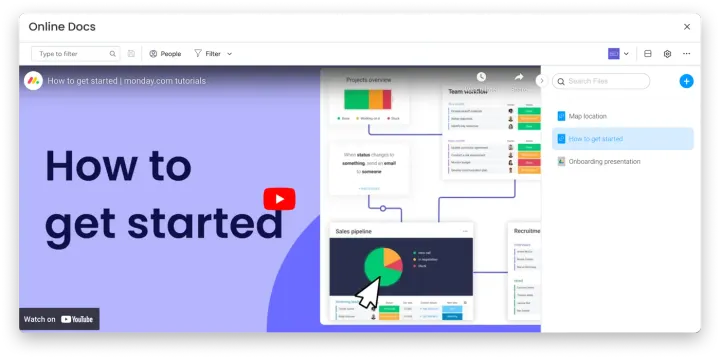
Adicionando o aplicativo Online Docs
Visualização do Quadro
Para adicionar os documentos online, clique no sinal de mais localizado no canto superior esquerdo do seu quadro e depois clique em Apps e em seguida Explorar mais apps.
Em seguida, procure por Online Docs e adicione ao seu quadro. 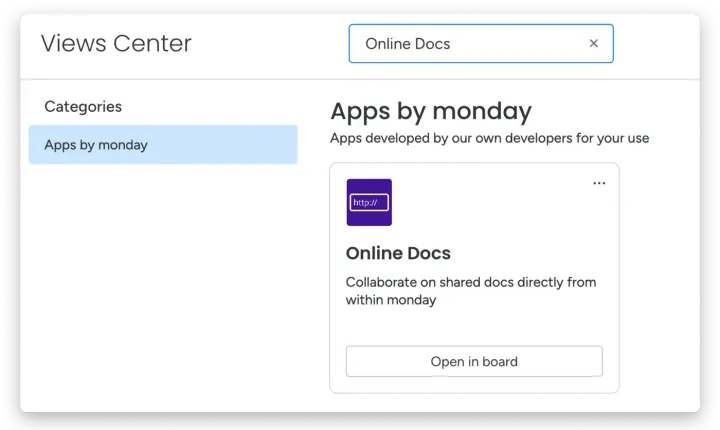
Widget do Painel
Abra seu Painel e simplesmente clique em Adicionar widget na parte superior da página do Painel. Em seguida, clique em Mais widgets. 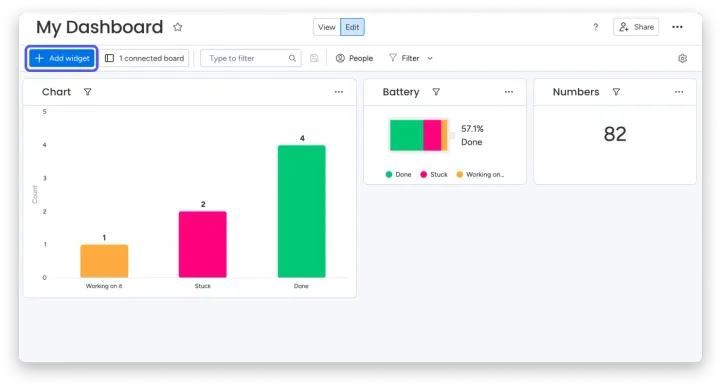
Uma vez no Centro de Widgets, procure por Online Docs como abaixo. Em seguida, clique em Adicionar widget. 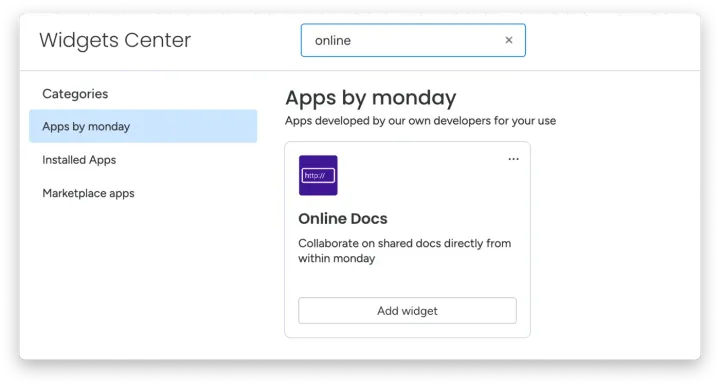
Agora que seus documentos online estão configurados, você pode começar a incorporar todos os seus links favoritos 😊
Começando
Para começar a incorporar links, basta colar a URL do site e adicionar um nome ao seu link para fácil acesso.
Você pode incorporar praticamente qualquer link que desejar, mas para que isso funcione, o link deve ser um link incorporado. Vamos revisar alguns exemplos para entender melhor!
Incorporar um mapa
Para incorporar um mapa do Google Maps, clique no ícone de compartilhar localizado à esquerda do seu mapa e selecione o link incorporado como abaixo: 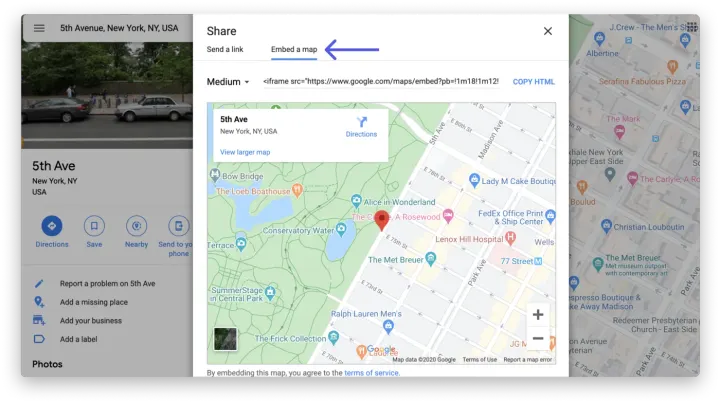
Você verá um link incorporado. A partir desse link, você precisará copiar apenas o que está dentro dos colchetes começando com “https”. Não clique em Copiar HTML, pois isso incluirá outras partes que não são necessárias.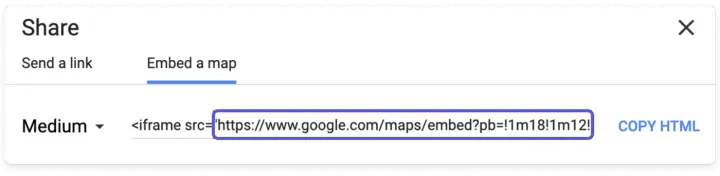
Em seguida, cole este link no visualizador de Documentos Online e você estará pronto 😃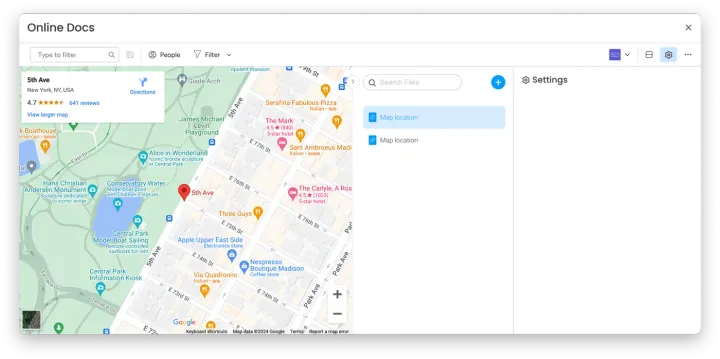
Incorporar um vídeo do YouTube
Para incorporar seu vídeo favorito do YouTube, clique no botão compartilhar localizado logo abaixo do seu vídeo. Em seguida, selecione incorporar como abaixo: 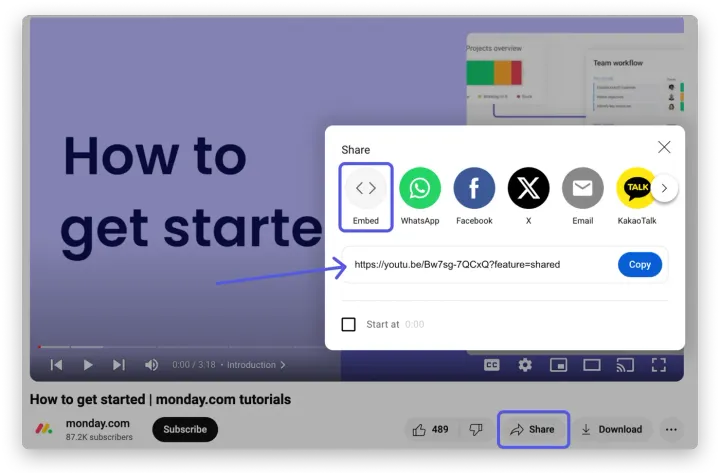
A partir desse link, você precisará copiar apenas o que está dentro dos colchetes começando com “https“. Não clique em Copiar, pois você copiará partes que não são necessárias. 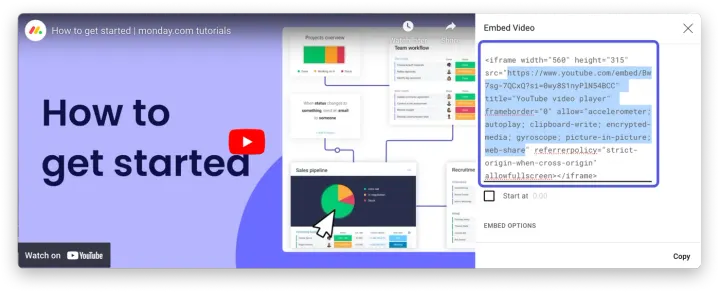
E você terminou!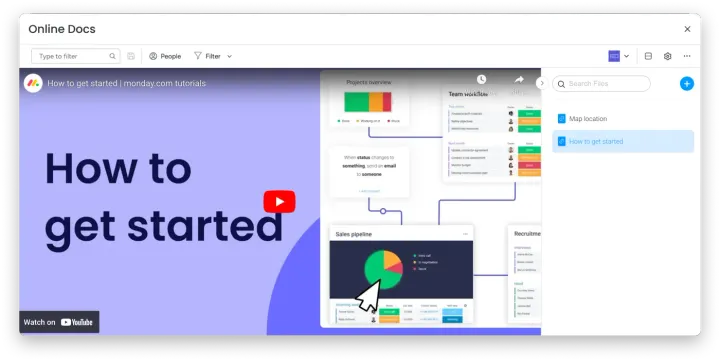
Incorporar seus documentos do Google Drive
Incorporar seus documentos do Google Drive é uma ótima maneira de colaborar facilmente em arquivos com sua equipe diretamente do monday.com!
Abra o documento do Google Drive que você gostaria de incorporar no monday.com. Em seguida, copie a URL desse arquivo diretamente no visualizador de documentos. E você estará pronto!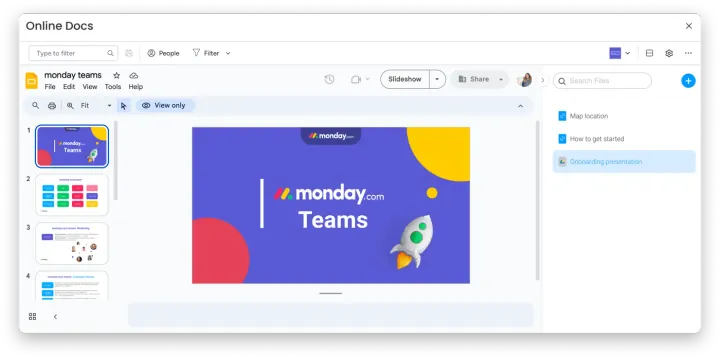
Você pode ler a apresentação slide por slide exatamente como pode fazer no seu Drive. Você pode adicionar comentários e compartilhar o arquivo com outros usuários e editar o documento tudo a partir da sua conta monday.com.
Pesquise facilmente por qualquer arquivo
Não há necessidade de rolar para encontrar o documento ou link certo! Com a opção de pesquisa na visualização, encontre qualquer arquivo que você deseja com um clique do mouse 😊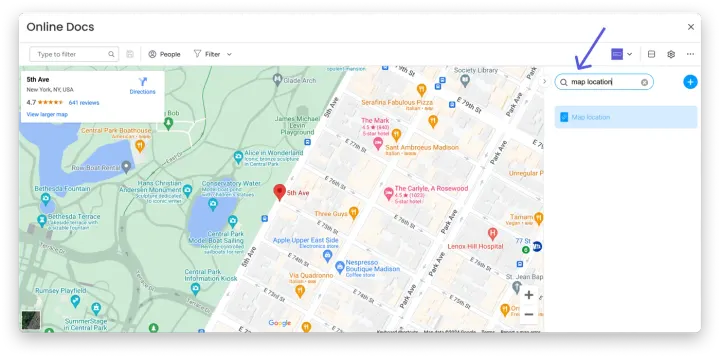
Recebi uma mensagem de erro ao incorporar meu arquivo
Isso pode acontecer por algumas razões.
1. O link que você está tentando incorporar não é um link incorporado. Sempre certifique-se de copiar links incorporados e não URLs regulares (veja os exemplos acima).
2. Em alguns sites, como o YouTube, o criador de conteúdo terá a opção de habilitar ou desabilitar a opção de incorporação. Se você estiver recebendo um erro ao tentar incorporar o link, pode ser porque o criador de conteúdo removeu essa configuração do vídeo dele/dela. Você sempre pode entrar em contato com ele/ela para alterar essa configuração.
3. Certos sites não permitem incorporação e não deixarão você incorporar seu conteúdo externamente.
Resumindo, esse recurso é essencial para aprimorar seu fluxo de trabalho. Ele permite que você centralize todos os seus documentos importantes, vídeos e mais em um único lugar para uma colaboração melhor e mais fácil. 🙌
Precisa de mais ajuda? O suporte da monday.com está à disposição.
E se você busca otimizar o uso da monday.com no seu time, a Audatia (parceira oficial no Brasil) tem especialistas prontos para ajudar com consultoria e treinamentos. Fale com um consultor →