
 Disponível no plano Enterprise
As permissões de quadro no plano Enterprise permitem que os proprietários do quadro atribuam funções integradas (Proprietário, Editor, Contribuidor, Contribuidor designado, Visualizador) e, em seguida, personalizem o que cada função pode fazer com configurações granulares. Você decide quem pode visualizar ou alterar conteúdo e estrutura, mantendo o trabalho sensível protegido enquanto a colaboração permanece fluida.
Resumo
| Tópico | Em resumo |
|---|---|
| Atribuir funções de quadro | Antes de configurar as permissões do quadro, comece atribuindo funções relevantes do quadro. Abra seu quadro e selecione Convidar no canto superior direito. Adicione pessoas ou equipes e, em seguida, escolha uma função para cada novo membro no menu suspenso. |
| Controlar a visibilidade dos itens | Para controlar o que as pessoas podem ver, abra Permissões, selecione Itens, e depois escolha Personalizar ao lado de Ver itens. Selecione Apenas itens que criaram e itens atribuídos a eles em qualquer coluna de pessoas. |
| Editar apenas itens atribuídos | Apenas Contribuidores designados estão restritos a editar itens aos quais estão atribuídos. No centro de permissões, selecione a função Contribuidor designado, abra Itens, selecione Personalizar ao lado de Editar itens, e escolha a Coluna de Pessoas que define a atribuição. |
Atribuir funções de quadro
Antes de configurar as permissões do quadro, comece atribuindo funções relevantes do quadro. Abra seu quadro e selecione Convidar no canto superior direito. Adicione pessoas ou equipes e, em seguida, escolha uma função para cada novo membro no menu suspenso. As funções definem o máximo que uma pessoa pode fazer no quadro.
O que cada função de quadro pode fazer no Enterprise?
| Função | O que pode fazer | Limite |
|---|---|---|
| Proprietário | Editar qualquer parte do quadro e contornar as permissões. Convidar pessoas e equipes, atribuir funções, alterar o Acesso geral padrão, personalizar permissões por categoria e adicionar ou remover outros proprietários | Sem restrição |
| Editor | Criar e editar itens e subitens, postar atualizações e gerenciar a estrutura do quadro, como colunas e grupos | A menos que o proprietário restrinja essas ações nas Permissões |
| Contribuidor | Adicionar e editar itens e subitens, postar atualizações e mover itens para outro quadro. Pode importar dados se o proprietário habilitar | Por padrão não adiciona nem remove colunas; o proprietário pode remover a ação de mover itens |
| Contribuidor designado | Editar apenas os itens em que está designado em uma Coluna de Pessoas escolhida | Nas demais ações equivale ao Contribuidor e pode ser restrito pelo proprietário |
| Visualizador | Visualizar o quadro e postar atualizações e respostas | Não altera campos de itens nem a estrutura do quadro |
Cada função define um teto: dá para remover ações no centro de permissões, nunca conceder acima do limite da função.
Por exemplo, Contribuidores não podem adicionar ou remover colunas. Se alguém precisar gerenciar colunas, altere sua função para Editor.
Um exemplo rápido ajuda a ancorar o modelo. Um gerente de projeto é um Proprietário e pode moldar a estrutura do quadro. Gerentes de tarefa são Contribuidores que lidam com alterações de tarefas e não podem adicionar ou remover colunas. Partes interessadas do projeto são Visualizadores que acompanham o progresso e fazem perguntas nas atualizações sem alterar os detalhes dos itens.
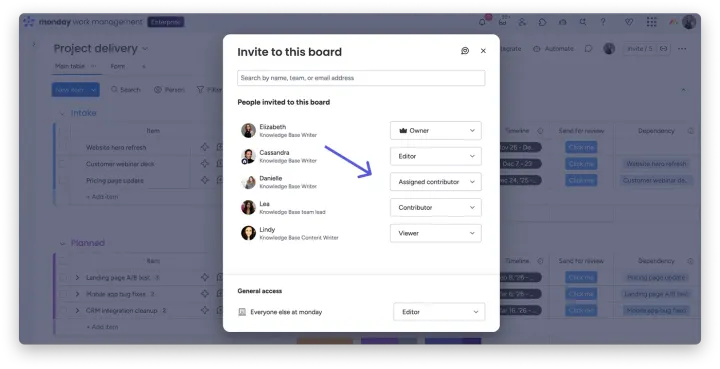
Acesso geral (função padrão do quadro)
Quando alguém entra pela primeira vez em um quadro, começa com a função Padrão, que herda as permissões atuais de Acesso geral mostradas na parte inferior da aba Convidar:
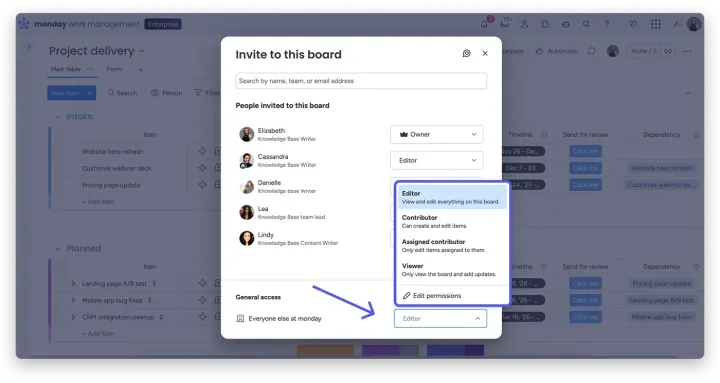
Se você atribuir uma função específica, ela substitui Padrão e não segue mais as alterações na função Acesso geral. Se você alterar Acesso geral mais tarde, apenas as pessoas que ainda têm a função Padrão atualizarão para a nova linha de base.
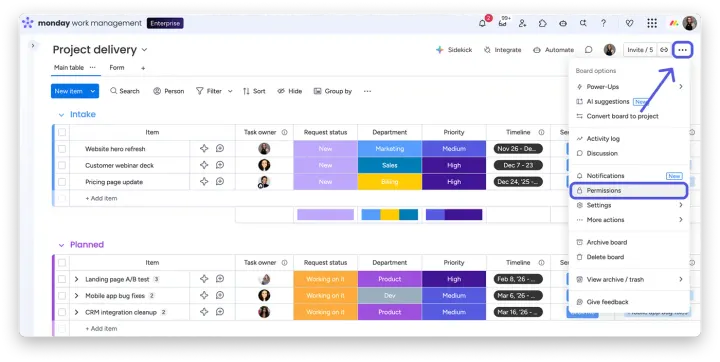
Localizar permissões de quadro
Abra as permissões do quadro selecionando o menu de três pontos no canto superior direito do seu quadro e, em seguida, selecione Permissões:
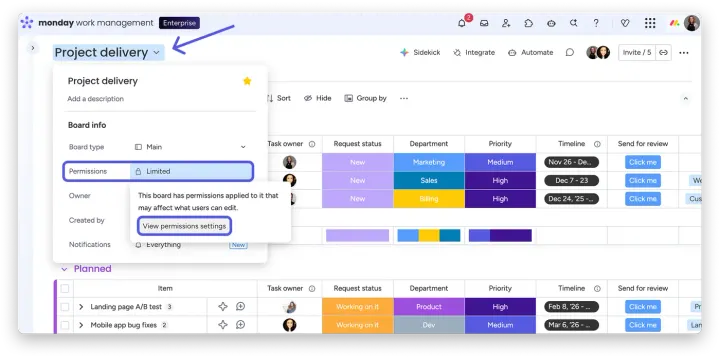
Após habilitar as permissões do quadro, você também pode abrir o cabeçalho do quadro (a seta do menu suspenso ao lado do nome do quadro) para visualizar as permissões atuais neste quadro e selecionar Ver configurações de permissões para acessar o centro de permissões.
Outra maneira de acessar as permissões granulares do quadro é pela aba Convidar, selecionando Acesso geral e, em seguida, Editar permissões: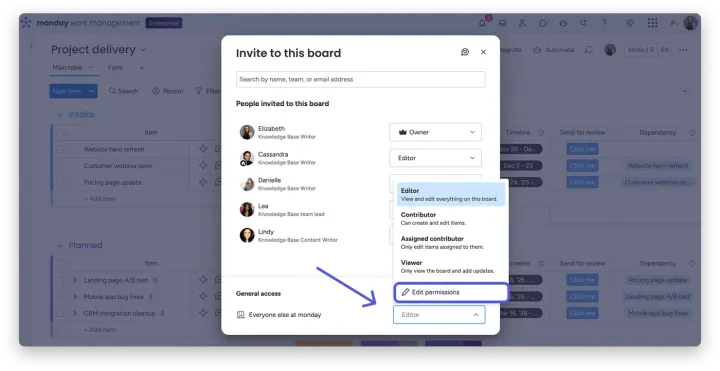
Personalizar permissões de quadro
No centro de permissões, primeiro escolha uma função de quadro à esquerda (Editor, Contribuidor, Contribuidor designado, Visualizador), em seguida, ajuste o que essa função pode fazer em cada categoria na parte superior (Itens, Subitens, Geral, Atualizações, Colunas, Grupos, Visualizações e Formulários):
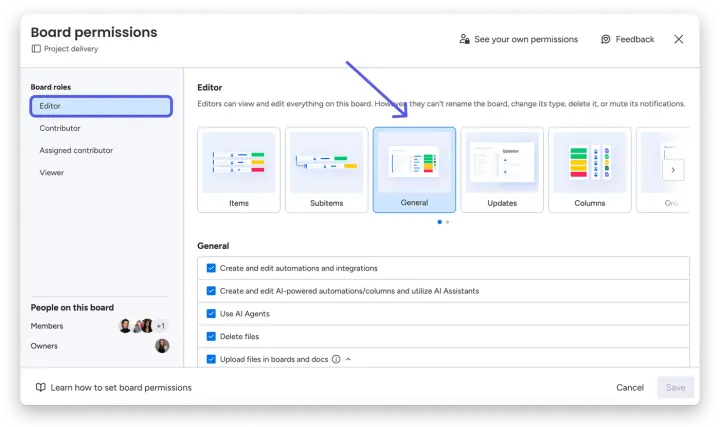
Funções definem um máximo. Cada função define um teto para o que alguém pode fazer. Você pode remover ações dentro do centro de permissões, mas não pode conceder habilidades acima do teto de uma função. Por exemplo, Contribuidores não podem adicionar ou remover colunas. Se um colega precisar gerenciar colunas, atribua a função Editor em vez disso.
Após ajustar as configurações de uma função, selecione Salvar. Um resumo aparecerá para que você possa confirmar suas alterações.
Ver suas próprias permissões
Não-proprietários podem abrir o centro de permissões em qualquer quadro que possam acessar para ver quais ações são permitidas ou restritas e por quê:
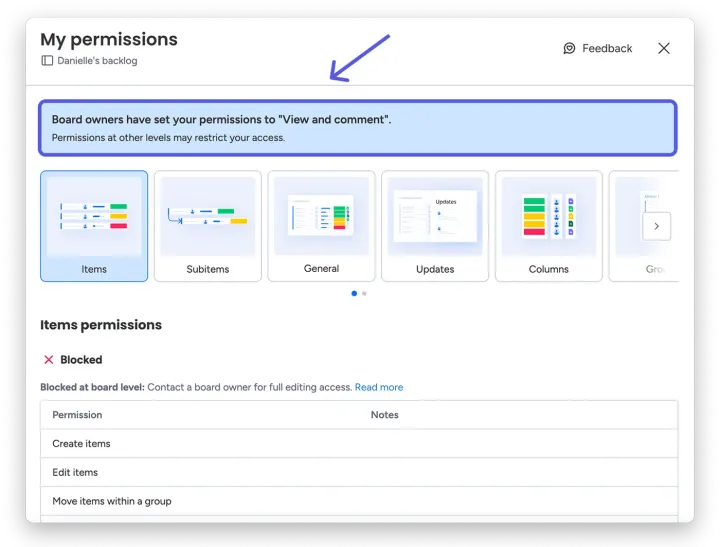
Os proprietários do quadro podem selecionar Ver suas próprias permissões na parte superior do centro de permissões para revisar como as configurações de conta, produto e espaço de trabalho interagem com as permissões do quadro:
A regra mais rigorosa se aplica, então essa visualização ajuda a explicar por que algo pode estar bloqueado e acelera a resolução de problemas.
Controlar a visibilidade dos itens
Para controlar o que as pessoas podem ver, abra Permissões, selecione Itens, e depois escolha Personalizar ao lado de Ver itens. Selecione Apenas itens que criaram e itens atribuídos a eles em qualquer coluna de pessoas. Isso é útil quando os itens incluem informações sensíveis ou quando você deseja que os colaboradores se concentrem apenas em seu próprio trabalho. Criadores podem ver os itens que criaram, colegas designados podem ver os itens aos quais estão atribuídos, e proprietários podem ver todos os itens.
Editar apenas itens atribuídos
Apenas Contribuidores designados estão restritos a editar itens aos quais estão atribuídos. No centro de permissões, selecione a função Contribuidor designado, abra Itens, selecione Personalizar ao lado de Editar itens, e escolha a Coluna de Pessoas que define a atribuição. Um Contribuidor designado pode editar um item apenas quando está atribuído nessa coluna.
Precisa de mais ajuda? O suporte da monday.com está à disposição.
E se você busca otimizar o uso da monday.com no seu time, a Audatia (parceira oficial no Brasil) tem especialistas prontos para ajudar com consultoria e treinamentos. Fale com um consultor →