

Revisão técnica: Fabio Ebner, especialista certificado em ClickUp e monday.com e instrutor certificado SENAC · atualizado em 5 de setembro de 2026
Obtenha insights mais profundos sobre um sprint com o Agile Insights do monday dev. O Agile Insights capacita scrum masters, líderes de equipe e outros a acompanhar as conquistas, compromissos e desempenho da equipe. Continue lendo para saber mais.
O que é Agile Insights?
Ao utilizar dados históricos do início e do fim de cada sprint, o Agile Insights permite que você use a análise de tendências para aprimorar seu planejamento de sprint e retrospectivas.
O Agile Insights captura um instantâneo do progresso da sua equipe no início e no final de cada sprint, para que você possa visualizar e comparar as conquistas da equipe com seus objetivos iniciais.
Com esses gráficos, você pode aprender sobre o desempenho, quanto pode ser entregue ao longo de um sprint e quantas das tarefas foram adicionadas durante cada sprint. À medida que os sprints são adicionados e concluídos, você pode aprender ao longo do tempo se conseguiu melhorar o desempenho ou não.
Como o Agile Insights pode ajudar a melhorar a eficiência?
Existem muitas maneiras pelas quais o Agile Insights pode ajudar a aprimorar seu planejamento de sprint. Aqui estão alguns exemplos para casos de uso específicos:
Um gerente de equipe ou scrum master pode usar os gráficos para acompanhar o desempenho geral da equipe ao longo do sprint e extrair insights para ajudar a melhorar processos em sprints futuros
Todos os membros da equipe podem revisar esses relatórios e apresentar ideias para sua própria melhoria em sprints futuros. Isso pode ser feito como parte de uma retrospectiva também
Gerentes de grupo podem gerar um relatório por equipe e comparar os desafios e habilidades de diferentes equipes para fazer ajustes relevantes
O Agile Insights também suporta um sprint ativo, fornecendo insights mesmo antes que o sprint seja concluído, para que você possa tomar decisões proativas sobre seu sprint:
Como adicionar Agile Insights ao seu quadro
O Agile Insights é uma visualização de quadro com gráficos integrados disponíveis nos quadros de Tarefas do monday dev. Os gráficos integrados fornecem visibilidade crítica sobre o desempenho do sprint.
Para adicionar o Agile Insights, clique no ícone de mais no topo do seu quadro de Tarefas e, em seguida, clique em Agile insights:
Você pode adicionar gráficos adicionais à sua visualização de Agile insights ou a qualquer painel usando o botão + Adicionar widget:
Você também pode adicionar os gráficos individuais do Agile Insights como uma visualização separada do Centro de Visualizações:
Continue lendo para saber mais sobre os gráficos incluídos na visualização de Agile insights.
Gráfico de Velocidade
Com este gráfico, você pode acompanhar seu trabalho concluído por sprint ao longo do tempo para identificar tendências e prever o desempenho futuro.
- A barra Comprometida é calculada no momento em que você clica em iniciar o sprint. Uma vez que você adiciona mais SP ao sprint, ela não contará mais para o cálculo da barra comprometida.
- A barra Concluída é calculada por todos os tickets que foram marcados como Feito uma vez que você encerra o sprint. Você pode definir quais rótulos contam como Feito em suas configurações.
Gráfico de Planejado vs. Não Planejado
Com este gráfico, você pode analisar a distribuição do trabalho entre tarefas planejadas e não planejadas para avaliar a precisão do planejamento e identificar áreas para melhoria.
-
- No início de cada sprint, as tarefas que não estão marcadas como Feito e que estão planejadas para serem concluídas durante o sprint são contadas.
- No final do sprint, as tarefas que foram adicionadas ao sprint antes de clicar no botão Iniciar sprint são incluídas na barra Planejada.
- As tarefas que foram adicionadas durante o sprint são então contadas na barra Não Planejada.
- Há também a barra Removida que inclui quaisquer tarefas que foram removidas durante o sprint, pois foram movidas para um sprint futuro, despriorizadas ou excluídas completamente.
- Tarefas que não foram concluídas durante o sprint serão incluídas na barra Inacabada.
Gráfico de Burndown
Com o gráfico de Burndown, você pode visualizar um gráfico dos esforços da sua equipe e das tarefas que ainda precisam ser concluídas no quadro de Tarefas.
Dê uma olhada em nosso artigo sobre o Gráfico de Burndown para saber mais.
Widget de Recapitulação do Sprint
Este widget de instantâneo do sprint fornece uma visão histórica do seu sprint concluído com um registro completo de todas as tarefas do seu sprint (valores da coluna de itens).
O instantâneo começa a partir do início de um sprint até que seja marcado como Completo.
O gráfico de recapitulação calcula a história final e precisa do seu sprint mostrando:
| Item | Descrição |
|---|---|
| Concluído | tarefas finalizadas dentro do sprint |
| Não Concluído | tarefas ainda abertas ao final do sprint |
| Não Planejado | tarefas que foram adicionadas após o início do sprint |
| Removido | tarefas que foram removidas antes do sprint ser concluído |
Para acessar a recapitulação, abra Agile insights, onde você encontrará informações sobre seus últimos 6 sprints. Em seguida, clique na barra de qualquer sprint para abrir o gráfico detalhado de Recapitulação do Sprint para aquele sprint específico.
Este gráfico permite que você aprofunde e veja o estado final de cada tarefa no momento em que o sprint terminou:
Grupando gráficos
Ao gerenciar vários quadros ou equipes, você pode agrupar gráficos, cada um focando em um quadro ou equipe diferente. Isso oferece um único lugar para:
- ver insights de vários quadros
- acompanhar o desempenho entre diferentes equipes
- identificar tendências e comparar o desempenho entre projetos
- economizar tempo evitando a necessidade de alternar entre quadros

Seja você um líder de equipe gerenciando vários projetos ou trabalhando para oferecer visibilidade de alto nível aos seus stakeholders, agrupar gráficos permite que você tenha uma visão holística de todas as equipes e quadros em um só lugar.
Personalizar configurações do gráfico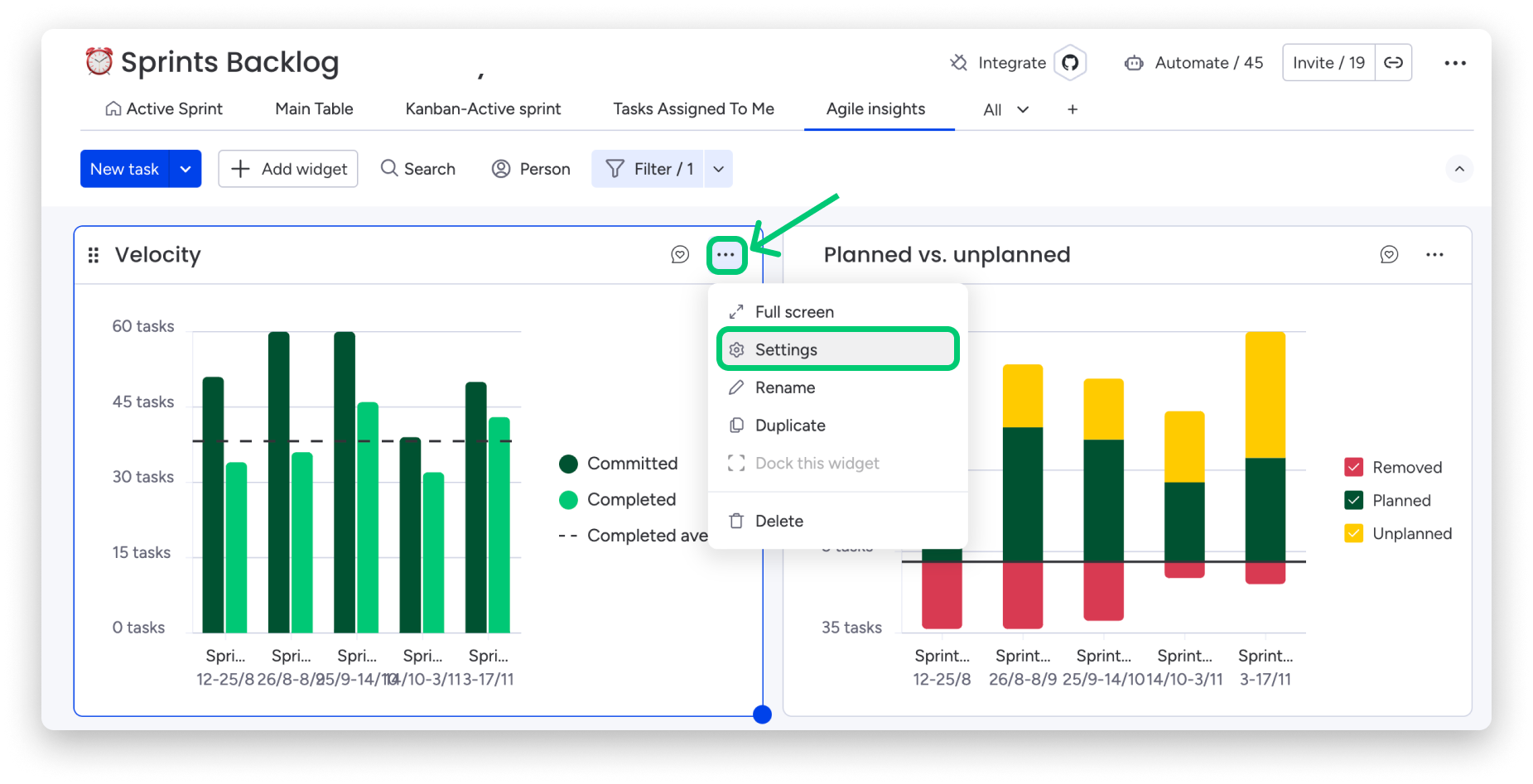
Aqui você pode selecionar a forma como seus dados são exibidos em seus gráficos. Cada gráfico possui uma variedade de Configurações de Widget que ajudarão você a personalizar a forma como seus dados são apresentados.
Ficou com alguma dúvida? Acione o suporte oficial a qualquer momento.
Para soluções completas de implantação, treinamento e estruturação de workflows no Brasil, conte com a Audatia, parceira oficial da monday.com. Descubra como podemos ajudar →
