
 Disponível no monday service
 Disponível no plano Enterprise
Com o monday service em um plano Enterprise, é possível criar múltiplos Portais de Clientes para suas equipes! Cada portal terá sua própria marca, conteúdo e controles de acesso, garantindo que as pessoas certas sempre vejam os recursos adequados. Este artigo irá guiá-lo por tudo que você precisa saber para criar e gerenciar múltiplos Portais de Clientes.
Suporte a múltiplos públicos com portais separados
Enquanto o Portal de Clientes principal ainda é acessível pelo ícone do globo no painel esquerdo, agora é possível criar Portais adicionais para atender equipes específicas ou públicos externos! Cada portal oferece a mesma funcionalidade e opções de personalização que o Portal de Clientes principal.
Seja gerenciando equipes internas como TI, RH ou Facilities, ou trabalhando com públicos externos como parceiros, fornecedores ou clientes, cada grupo pode ter seu próprio portal com formulários separados, conteúdo da base de conhecimento, SLAs e configurações de acesso. Cada portal que você criar é totalmente personalizável, controlado por permissões e com a marca que atende às suas necessidades.
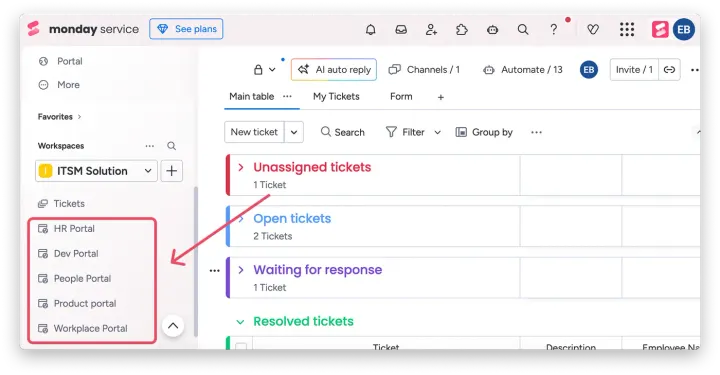
Vamos explorar como criar e gerenciar múltiplos Portais de Clientes.
Criar um novo Portal
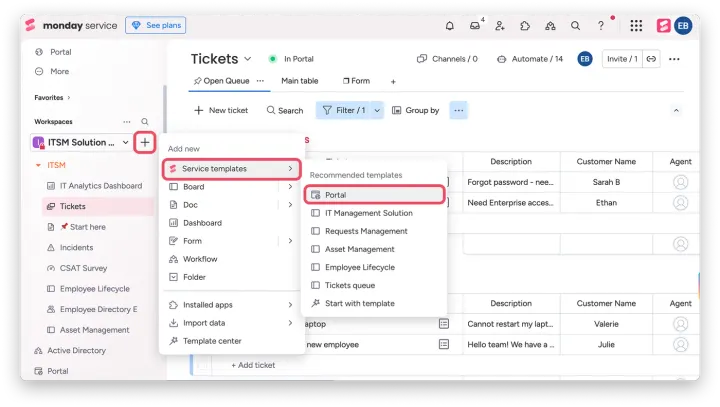
Para criar um novo portal, clique no + no painel esquerdo, passe o mouse sobre Modelos de serviço, e então selecione Portal:
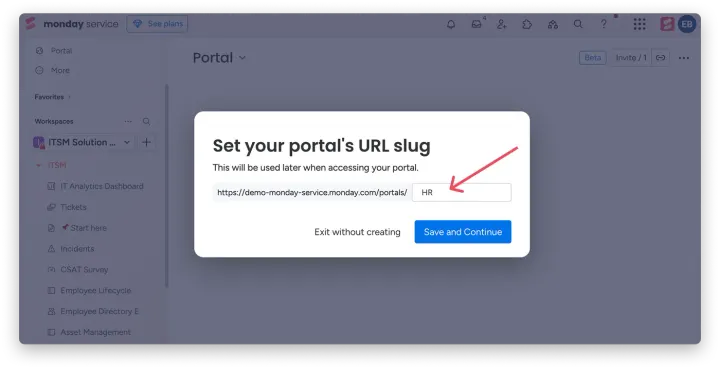
Você será solicitado a definir a URL única do portal. Esta será usada para acessar o portal daqui em diante.
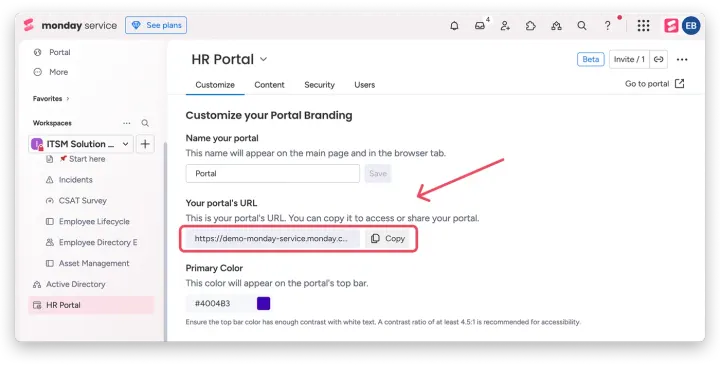
Uma vez criado, o portal aparecerá no espaço de trabalho onde foi adicionado—assim como um quadro. A partir daqui, você pode personalizar as configurações do portal como faria com o Portal de Clientes principal.
Quando estiver pronto para compartilhá-lo, copie a URL da aba Personalizar e envie-a para seu público!
Gerenciar o Portal a partir do painel esquerdo
Quando seu Portal aparecer no painel esquerdo, clique no menu de três pontos para renomeá-lo, movê-lo para um espaço de trabalho ou pasta diferente, alterar seu tipo para Privado, adicioná-lo aos seus favoritos para acesso rápido, duplicá-lo, excluí-lo ou arquivá-lo.
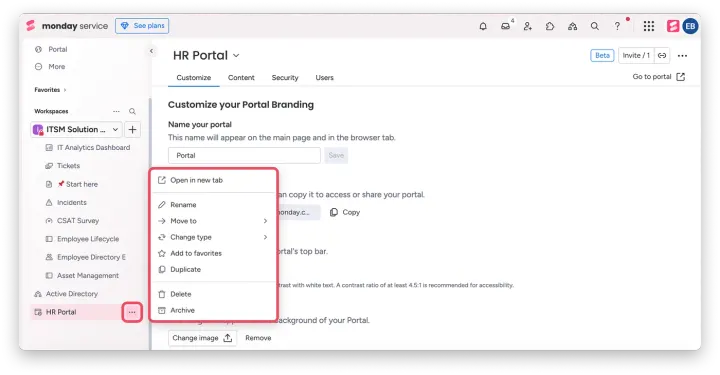
Definir o tipo de um Portal como Privado restringe o acesso de outros membros da conta às suas configurações (Personalizar, Conteúdo, Segurança).
Convidar membros da conta para o Portal
Clique no ícone Convidar no canto superior direito para dar acesso a outros membros da equipe às configurações do Portal. Digite um nome ou e-mail para convidar alguém. Por padrão, a pessoa que criou o Portal é seu primeiro proprietário.
Você verá uma coroa cinza ao lado de cada usuário convidado. Clique nela para tornar essa pessoa uma proprietária do Portal. Uma vez selecionada, a coroa se torna azul.
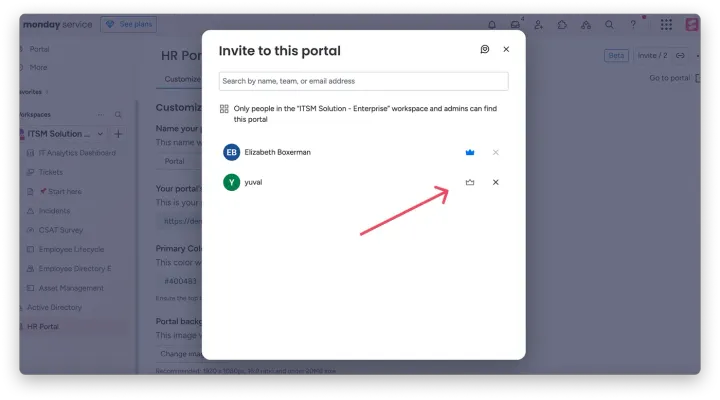
Continue lendo para aprender sobre as permissões do Portal disponíveis para cada tipo de usuário.
Entender as permissões do Portal
As configurações do Portal podem ser gerenciadas por diferentes tipos de usuários. Aqui está o que cada um pode acessar e editar:
| Configuração | Administrador da conta | Proprietário do Portal | Membro do Portal |
| Personalização | Visualizar | Editar | Visualizar |
| Conteúdo | Visualizar | Editar | Visualizar |
| Segurança | Editar | Editar | Bloqueado |
| Usuários | Editar | Visualizar | Bloqueado |
Como você pode ver, tanto o administrador da conta quanto o Proprietário do Portal podem editar a configuração de Segurança. No entanto, apenas administradores da conta podem acessar a configuração de Usuários, uma vez que ela permite convites para pessoas fora da sua organização. Para proteger sua conta, essa permissão é limitada a administradores.
Um portal por cliente, e a operação por trás
Portal por cliente é forte comercialmente: cada um enxerga só o que é dele e sente atendimento dedicado. O que costuma ser subestimado é a operação — cada portal novo é configuração, permissão e manutenção, e isso escala junto com a carteira.
Vale padronizar o portal antes do terceiro cliente, senão cada um vira um caso único. Estruturar portais de cliente com padrão.
As permissões descritas na tabela acima se aplicam a portais adicionais que você criar. As permissões para o portal padrão são diferentes e baseadas no papel do usuário em sua conta: visualizadores, convidados e membros que não possuem o monday service não podem visualizar nenhuma das abas do portal. Membros podem visualizar e editar as abas Personalizar e Conteúdo, mas as abas Segurança e Usuários estão bloqueadas. Administradores do monday service podem visualizar e editar todas as abas.
Ainda tem dúvidas? Entre em contato com o suporte oficial da monday.com.
Quer implementar a monday.com com mais eficiência na sua empresa? A Audatia é parceira oficial da monday.com no Brasil e oferece serviços de consultoria, treinamento e otimização de processos. Entre em contato →