

Revisão técnica: Fabio Ebner, especialista certificado em ClickUp e monday.com e instrutor certificado SENAC · atualizado em 5 de setembro de 2026
3 min de leitura
Com alguns passos simples, você pode importar todos os seus projetos do Google Sheets diretamente para sua conta da monday.com.
Como funciona?
Para acessar essa importação, vá até o ícone do seu perfil no canto superior direito da sua tela e clique em Importar Dados. Quando a janela pop-up abrir, clique em Google Sheets: 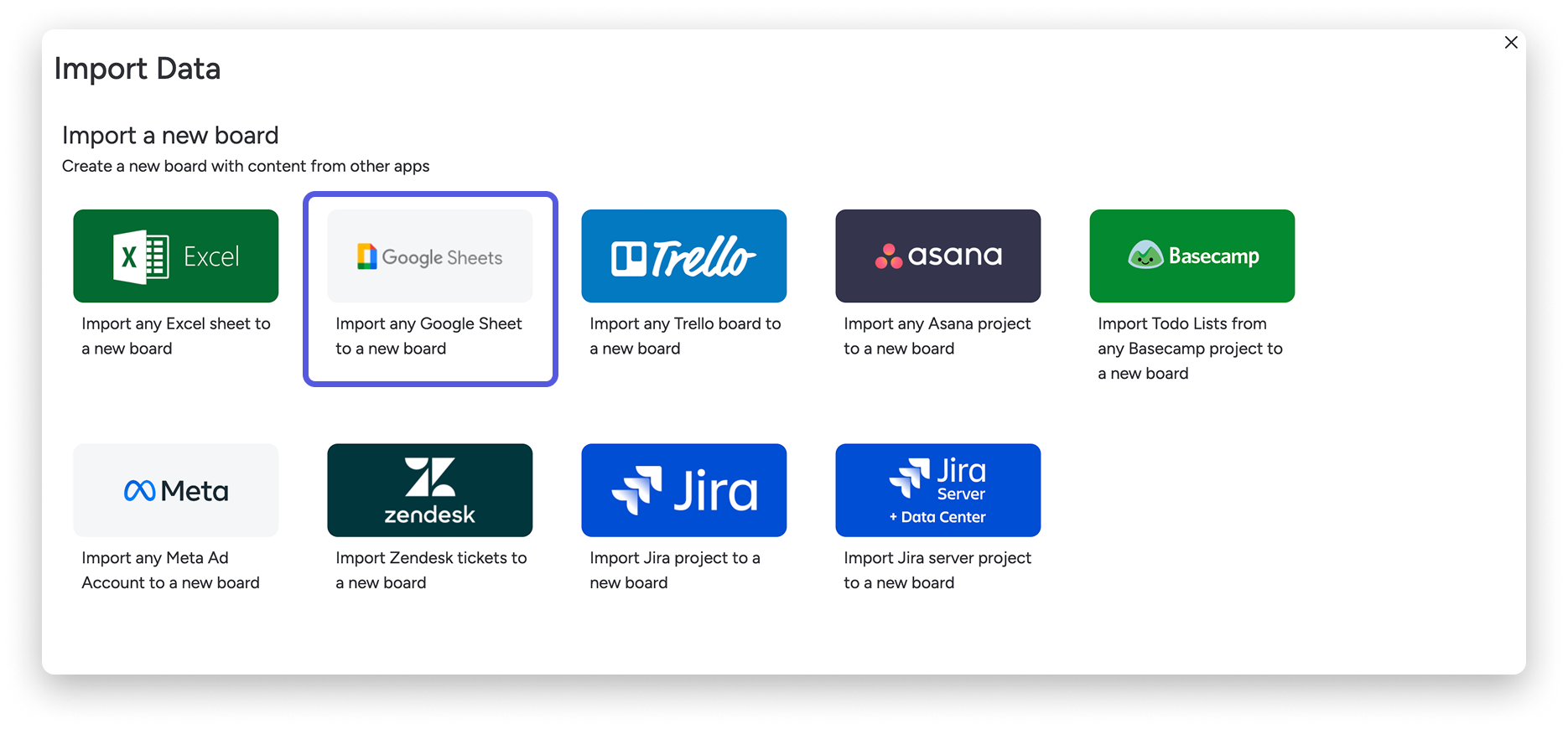
Após clicar em Google Sheets, você precisará conectar seu Google Sheets e a monday.com. Clique em Clique para navegar e, em seguida, conecte seu Google Drive clicando em Entrar. Escolha qual conta você deseja conectar e permita o acesso da monday.com à sua conta.
Uma vez conectado, você pode acessar a planilha que deseja importar. Agora selecione um arquivo do drive que você gostaria de importar. Este arquivo criará um novo quadro na sua conta da monday.com.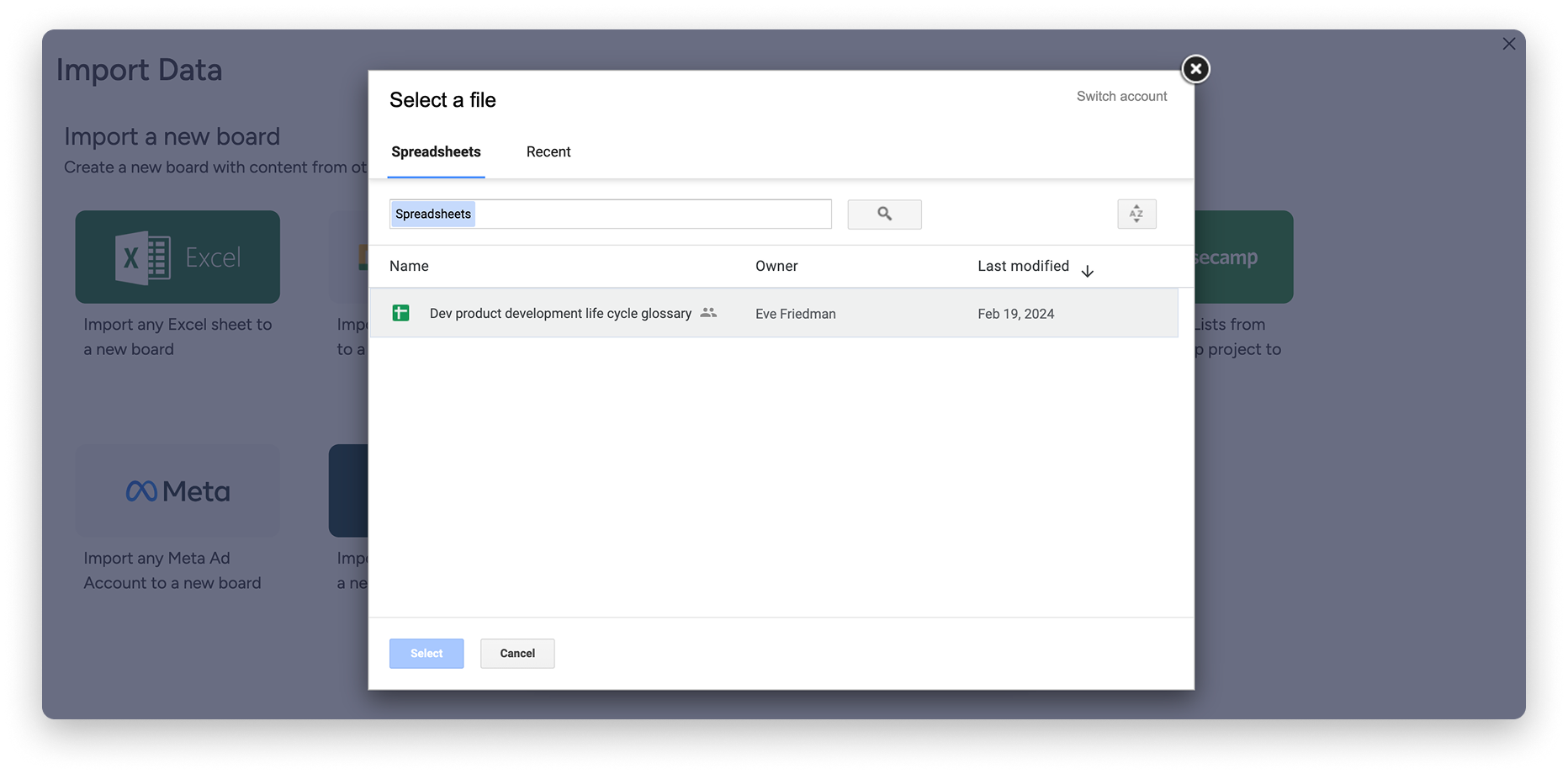
Depois de selecionar o arquivo que deseja importar, você verá a seguinte janela pop-up: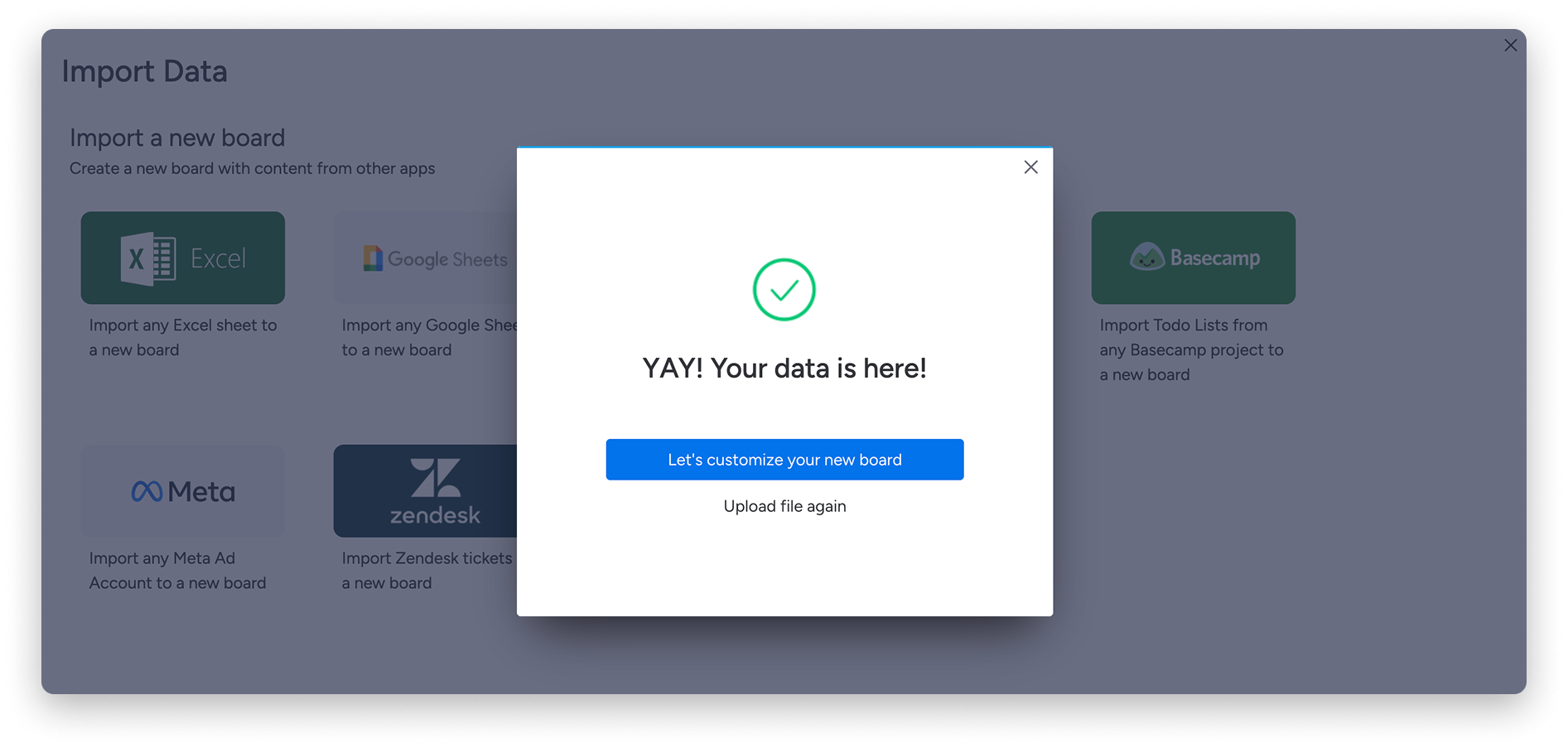
Clique em Vamos personalizar seu novo quadro para configurar os dados importados no seu quadro da monday.com.
Configuração
Em seguida, você precisará configurar a importação através de uma série de 3 solicitações.
Primeiro, mapeie a linha que você gostaria que fosse a primeira linha do novo quadro. Se não for a linha que está destacada por padrão, você pode selecionar outra linha clicando nela. Uma vez selecionada, clique em Próximo.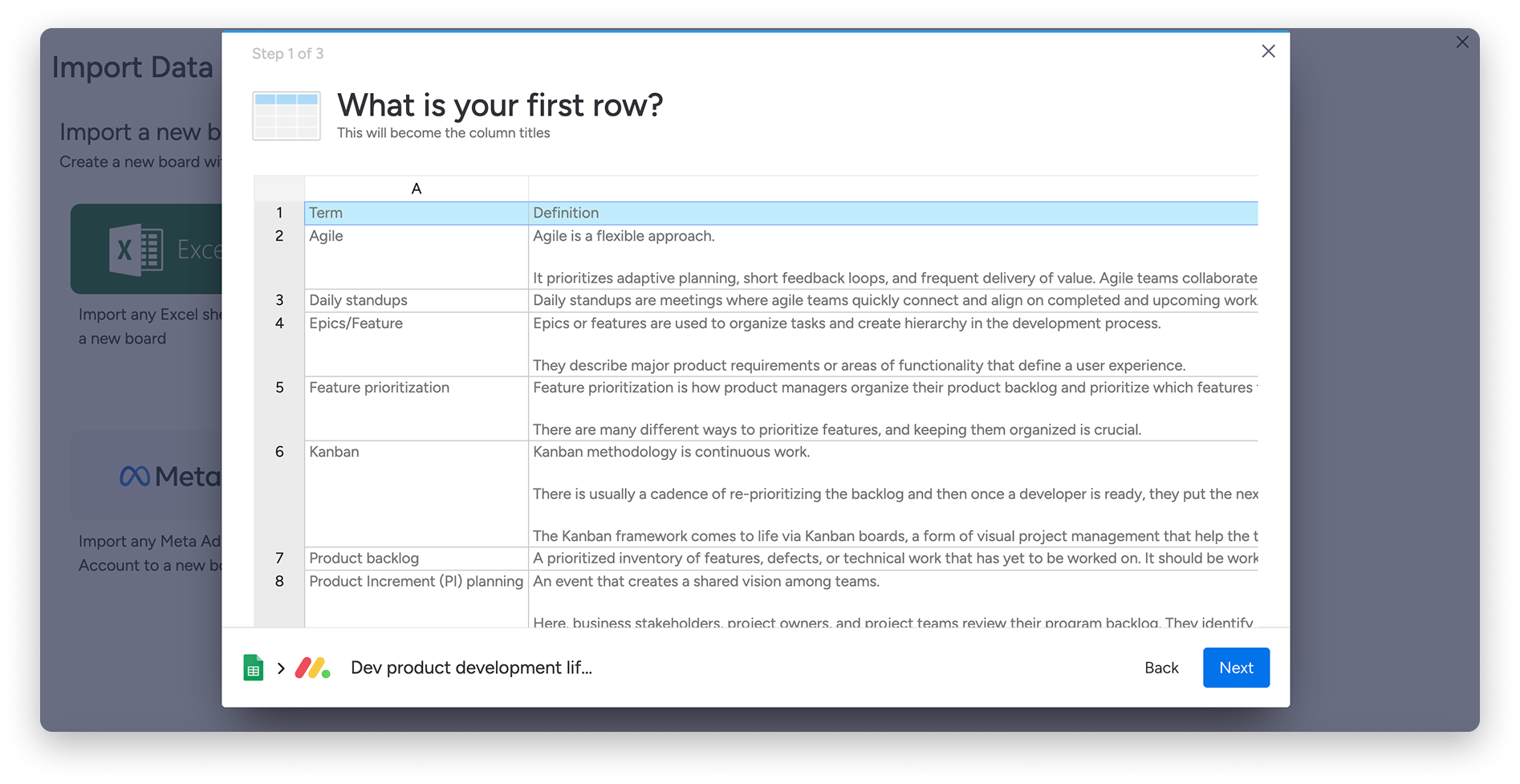
Segundo, escolha qual coluna você quer que seja a primeira coluna no quadro. Selecione a coluna desejada e clique em Próximo.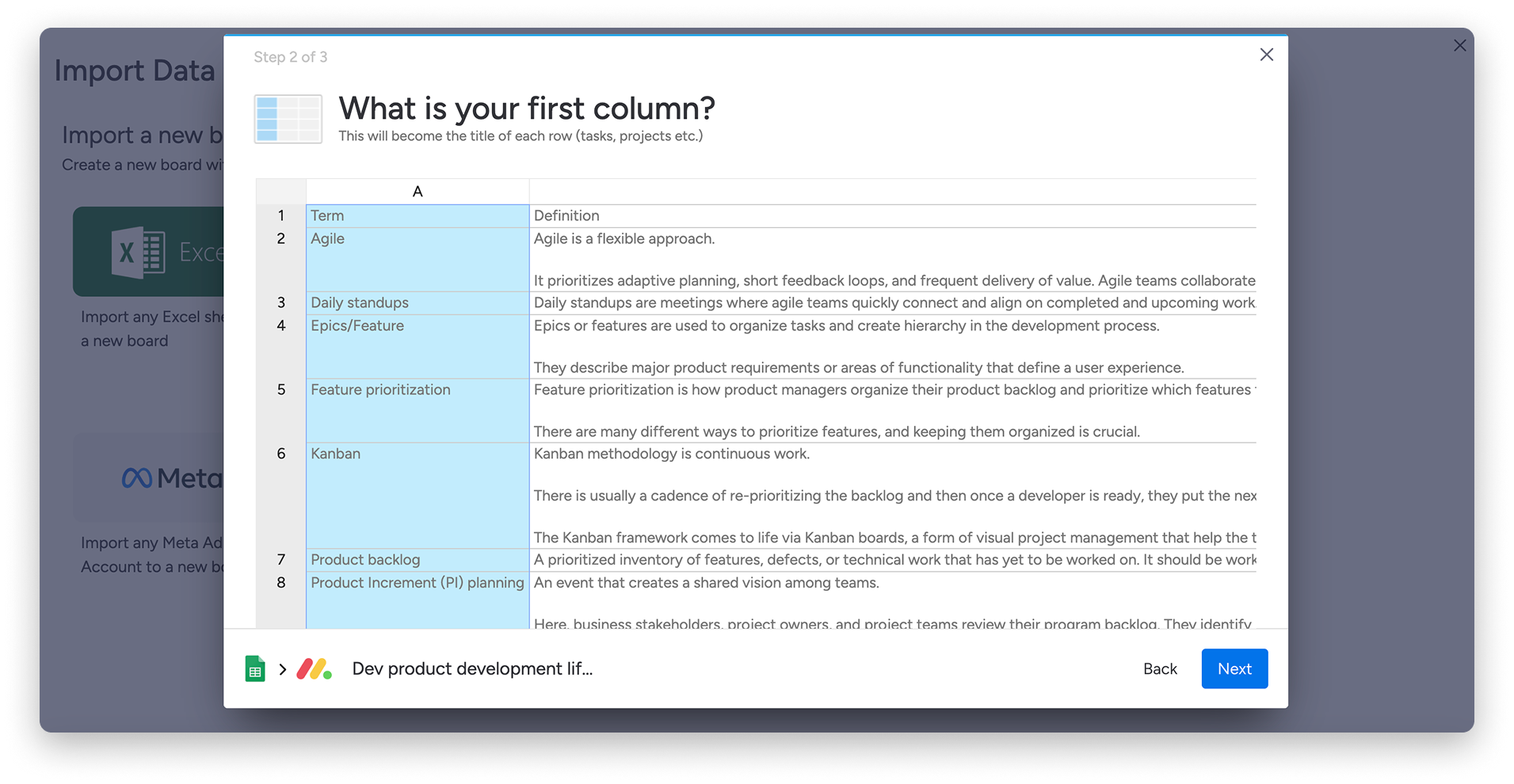

Nota: Ao selecionar o Cabeçalho e a Primeira coluna, tudo à esquerda e acima das seleções não será incluído no seu quadro.
Por último, determine o tipo de coluna de cada coluna que você está importando.
Nota: Há um número limitado de tipos de coluna que a importação suporta. Para ver suas opções para cada coluna e mudar o tipo de coluna, selecione a seta para baixo no cabeçalho da coluna.
Clique em Criar Quadro e confira o novo quadro que é seu arquivo importado do Google Sheets!
Limitações
- A limitação de importação é 3.000 linhas e 20 colunas. Se seu arquivo for maior que isso, a importação será cortada nessa limitação.
- Uma vez na monday.com, você pode mudar os tipos de coluna do seu quadro importado. Para fazer isso, vá até o cabeçalho da coluna > selecione a seta para baixo para abrir o menu da coluna > selecione ‘Mudar Tipo de Coluna’ > e selecione as colunas disponíveis para mudar.
- As importações criam um novo quadro na sua conta. Se você deseja importar para um quadro existente, pode fazê-lo importando diretamente do quadro. Essa importação suporta a adição de novos itens ao quadro, mas não é um mapeamento completo das colunas. Vá até o botão ‘Novo Item’ > seta para baixo > importar itens > copie e cole uma lista de itens para importar do seu Google Sheet.

Nota: Atualmente, não há como importar várias abas de uma vez. Se sua Google Sheet tiver várias planilhas/abas, recomendamos importar cada aba individualmente.
Ficou com alguma dúvida? Acione o suporte oficial a qualquer momento.
Para soluções completas de implantação, treinamento e estruturação de workflows no Brasil, conte com a Audatia, parceira oficial da monday.com. Descubra como podemos ajudar →
